

这个周末,我没刷剧,没开黑。
我看到了科技头条上《2024年人工智能指数报告》:大模型训练成本最高达1.91亿美元”的新闻。
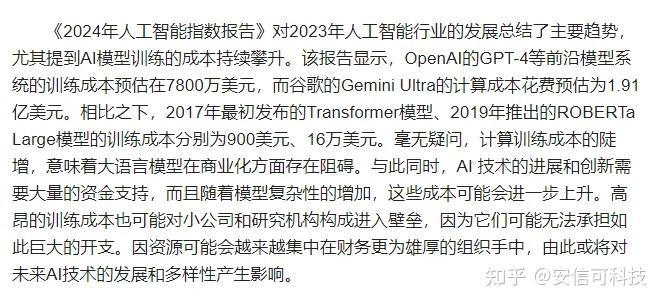
大厂卷技术,我卷贴心,为什么不训练一个自己的AI助手?
说干就干。
正好拿到安信可AI语音开发板(还是零元购,安信可官方送的)
)
经过一个周末的“燃烧”————我的“赛博助手”,正式上线了。
项目名:桌面语音助手
模组支持:安信可AI语音开发板AiPi-PalChatV2
作者:安信可论坛用户iiv
先看颜值
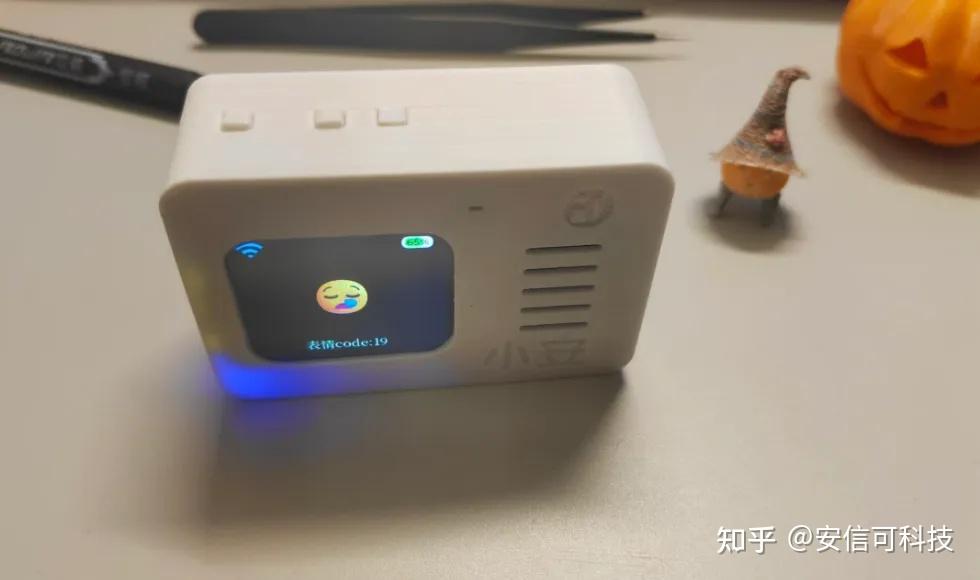
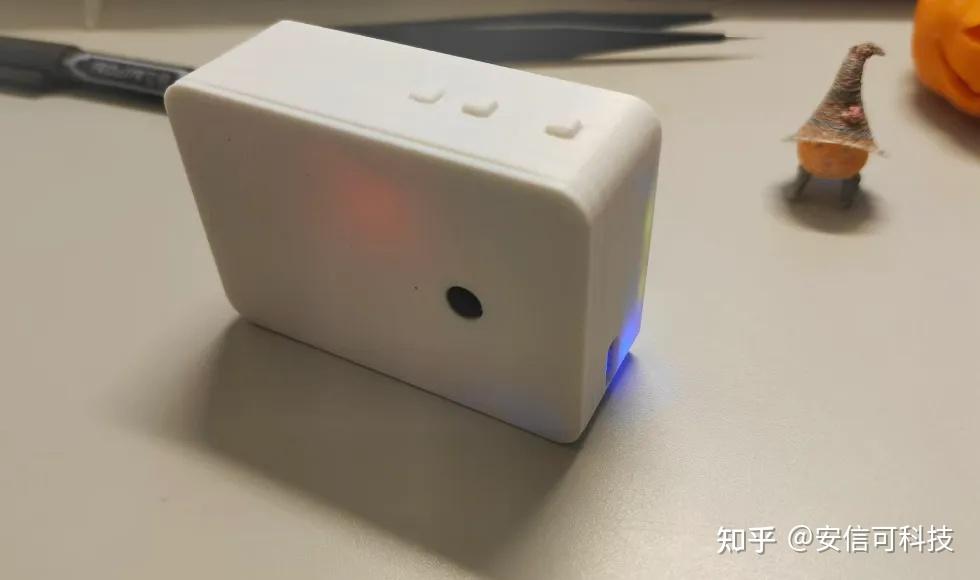
项目简介
使用模组:AiPi-PalChatV2 开发板
极速响应:唤醒<低延时,一句“我在”秒回,无需等待!
便携可充电 : 内置500mAh锂电池(电池容量可自行更换),typec充1小时满血复活!
视觉识别:基于开发板摄像头接口拍照可实现视觉交互(暂未实现)
1.69寸炫彩大屏 : 240×280超清显示,实时电量、图标、指令反馈一目了然
云端小智 : 接入“小智AI”,MCP、对话、图标实时更新
硬件清单
| 模块 | 型号 | 图标 |
| 开发板 | 安信可AiPi-PalChatV2 | 🧠 |
| 屏幕 | 1.69寸TFT彩屏 | 📱 |
| 麦克风 | 自带咪头 | 🎤 |
| 扬声器 | 3W 4Ω 喇叭(自购) | 🔊 |
| 供电 | Type-C/锂电池 | 🔌 |
| 外壳 | 3D打印 | 🖨️ |
关键代码
在小智例程基础上进行了二次修改,主要替换了表情和一些图标。
功能上添加电量检测显示功能,拍照识别部分暂时还没搞定。
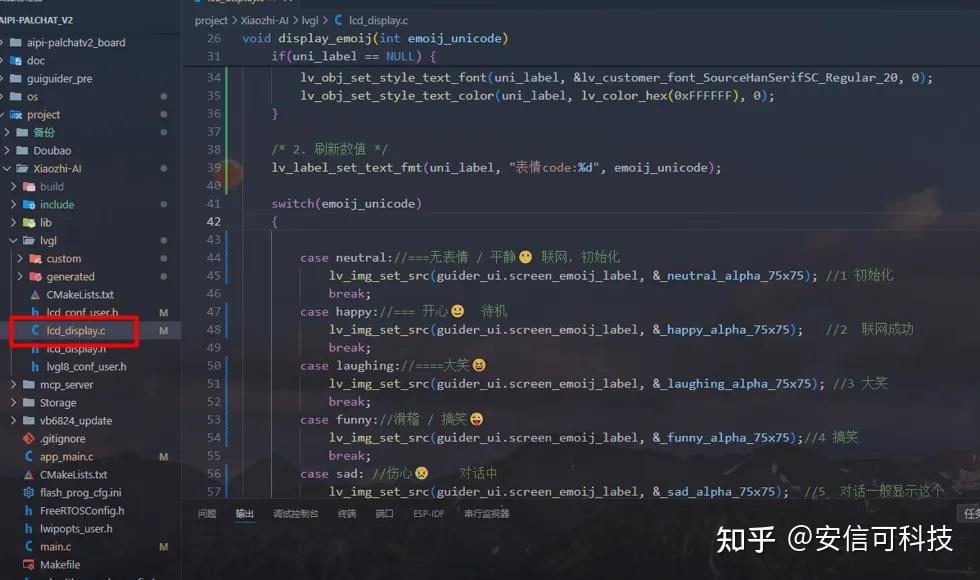
在lcd_display.c中可以看到表情对应的各种状态,直接找自己喜欢的图标替换。
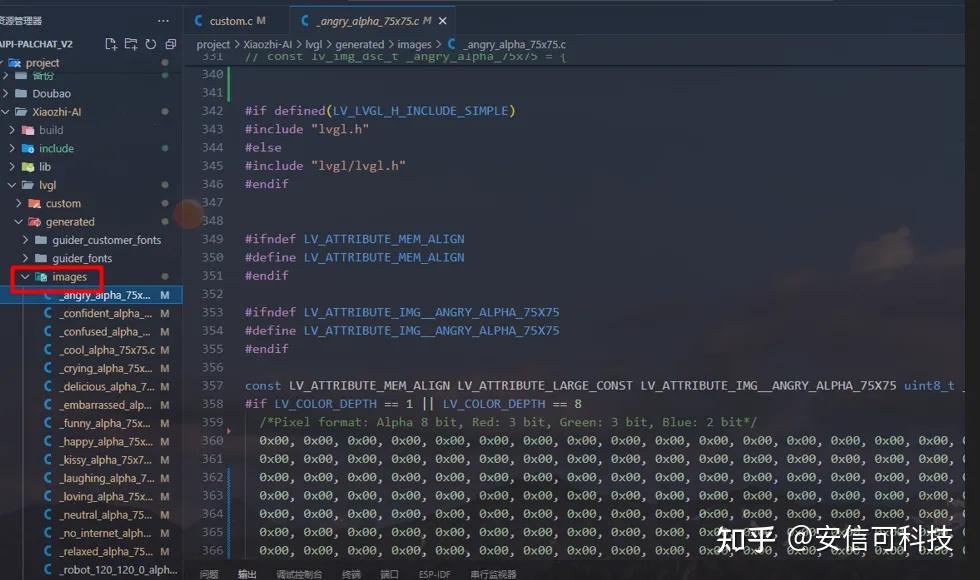
在工程的images文件夹中存放着各个表情图片对应的数据。
使用GUI-Guider生成图片对应的数组然后替换就完成了表情的修改。
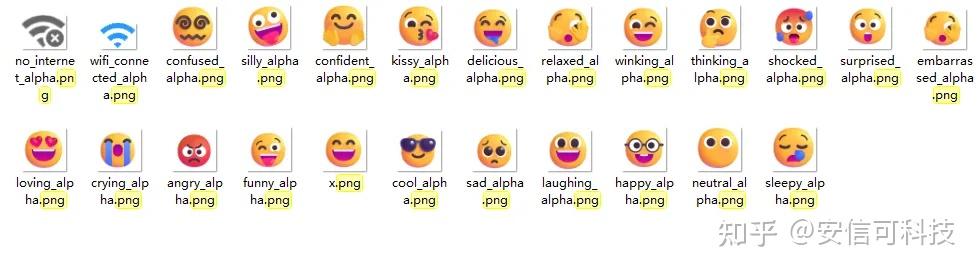
使用阿里图库找的表情。
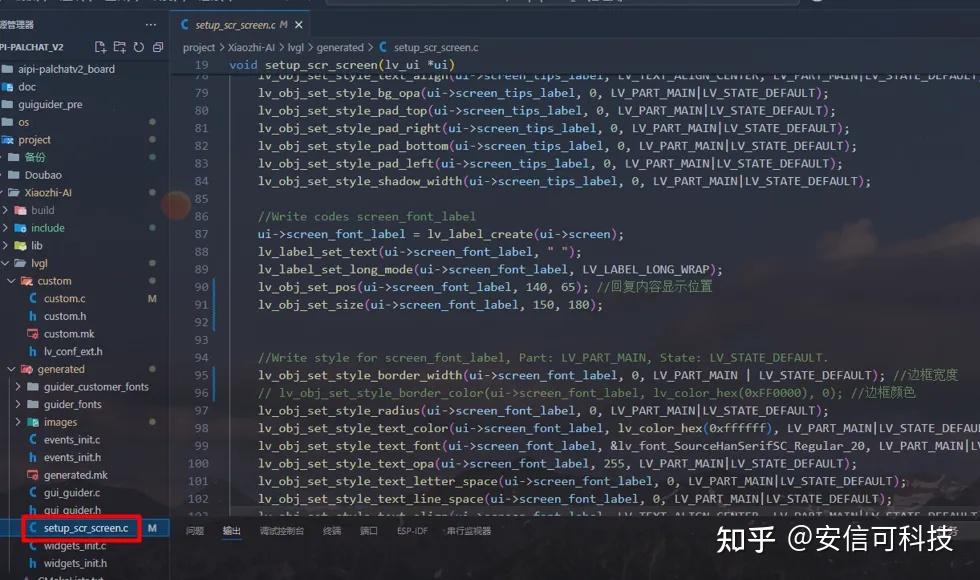
因为横屏显示,所以需要在setup_scr_screen.c中修改一下显示组件的坐标。
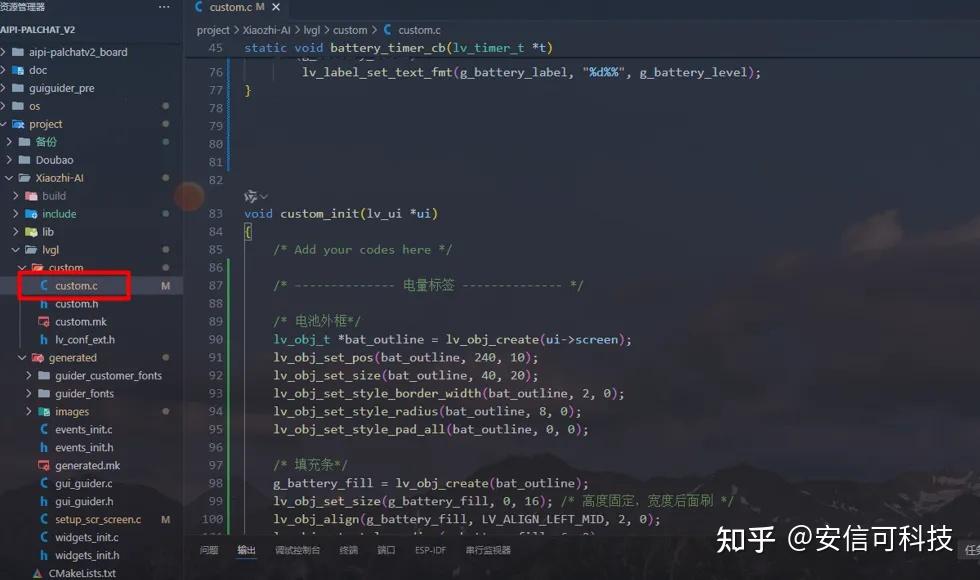
添加电量指示:
在custom.c里面添加对应代码。
包括绘制一个电池图标以及电压检测和处理不同电量的显示效果,默认一分钟检测一次。
外壳设计
(基于Fusion360)
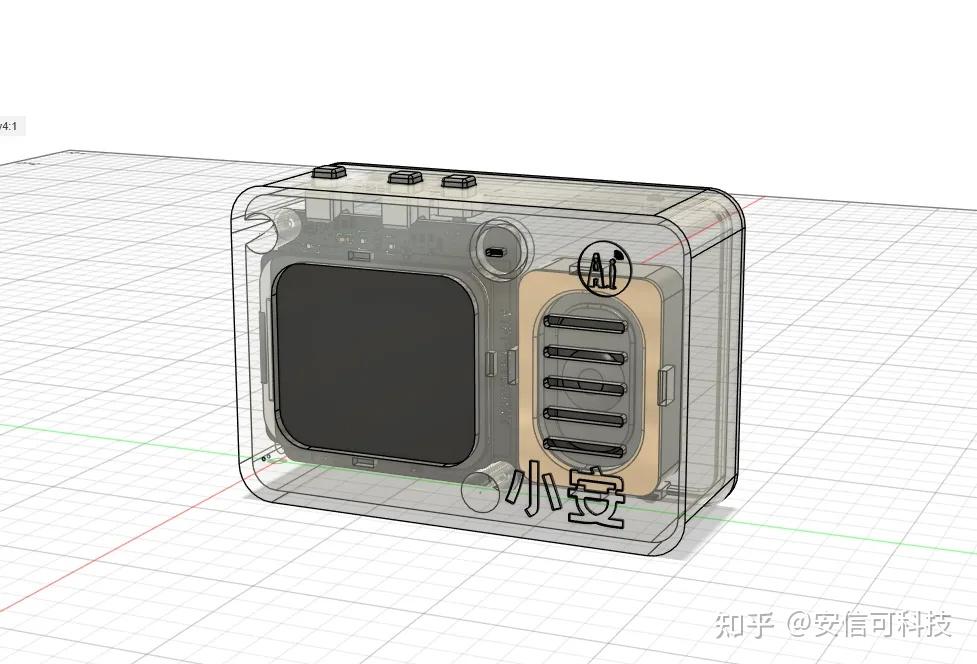
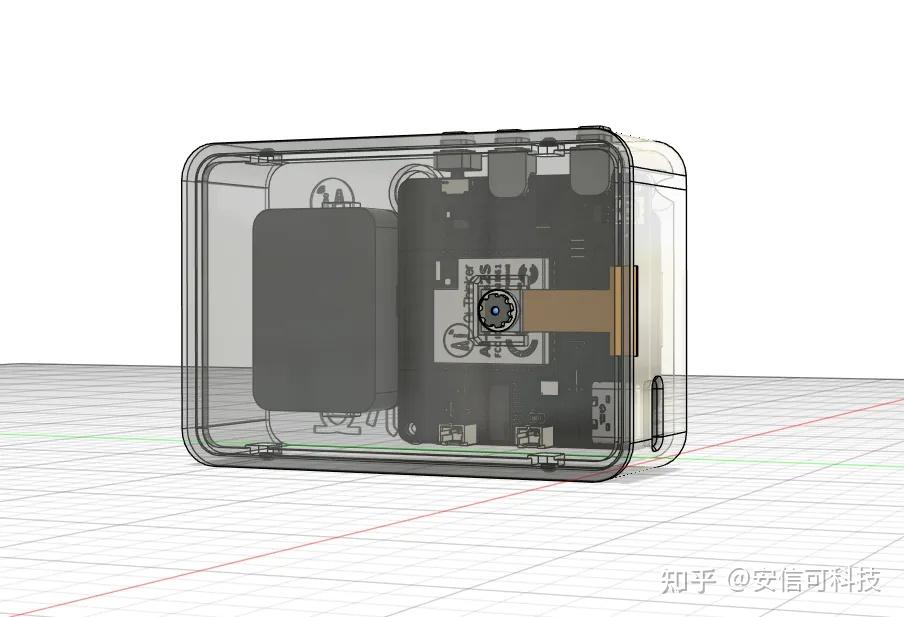
- 前壳 → 喇叭、屏幕、按键和咪头等位置开孔,添加2个螺丝孔用来固定pcb
- 后盖 → 使用卡扣的方式和前盖闭合,摄像头位置开孔
- 按键 → 3个按键全部使用3D打印
- 图标 → 因为壳子比较空旷所以添加了小安两个字
组装
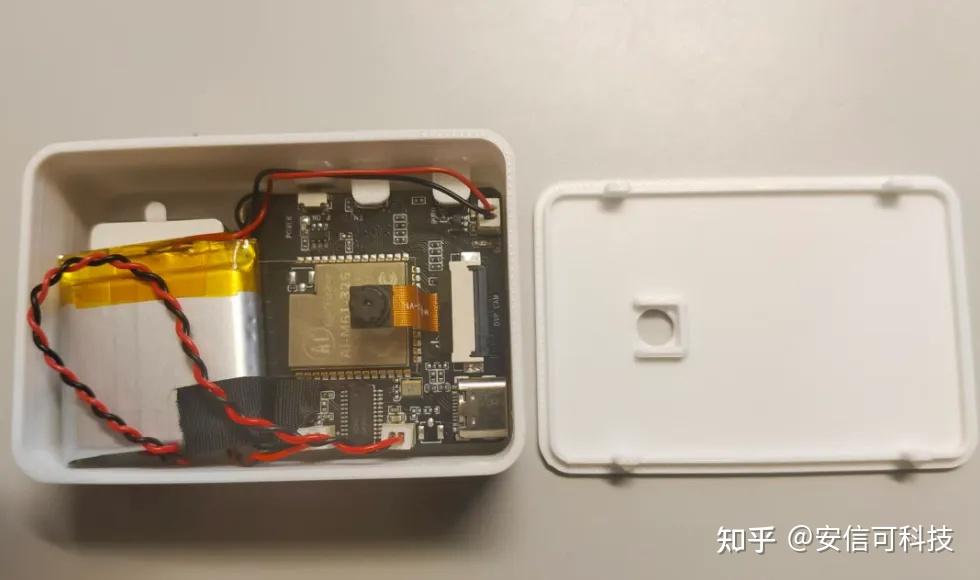
仅需2颗1.4MM螺丝固定pcb。
喇叭、咪头直接卡到壳子上。
电池需要胶带固定或直接打胶,电池和喇叭可能会影响天线的信号强度(但是为了美观,能用就行,毕竟是拿来DIY,实测问题不大)。
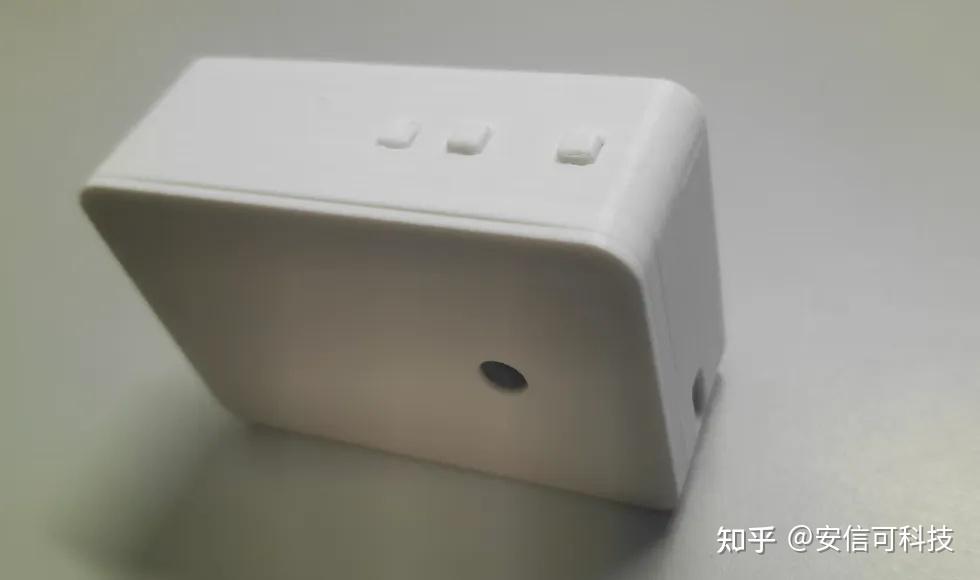
后盖直接扣到前壳里面,摄像头塞到对应位置。
工程清单(点击原贴链接查看)
| 文件 | 下载 |
| 3D打印step | 见附件 |
| 工程代码 | 见附件 |
| 固件 | 见附件 |
更多资料
(AiPi-PalChatV2)
- 麦克风灵敏度调整
- 摄像头电路焊接
视频演示
小安AI桌面助手
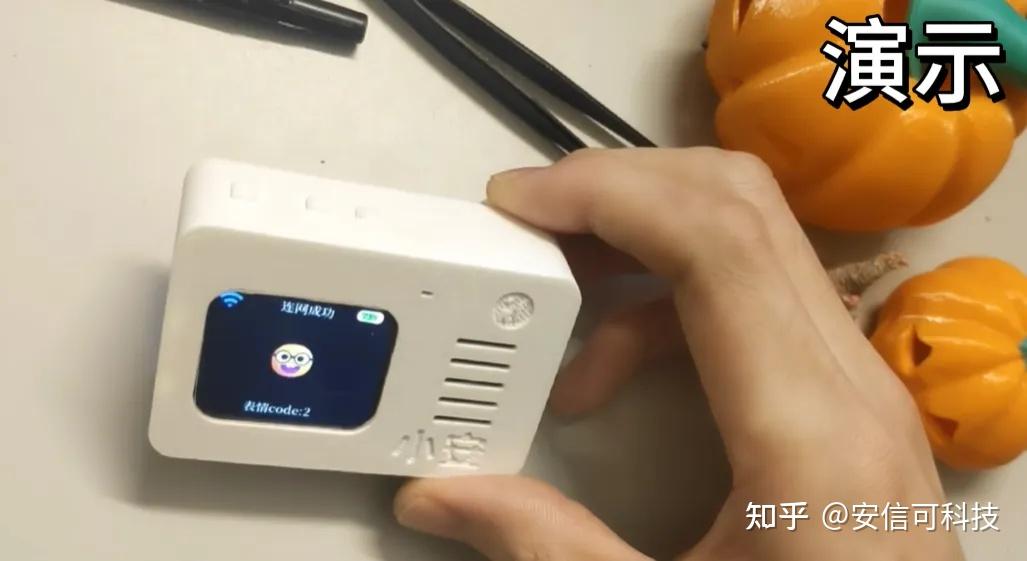
视频中演示的小智AI语音开发板主要内容:
- “你好小安” → 唤醒
- “今天天气怎么样?” → 查询天气
- 自定义mcp“调整音量到50” → 调整音量
- 自定义mcp“打开灯” → 灯亮
- “播放音乐” → 小智AI
- “对话” → AI回复
- “退下” → 结束本次对话
在DIY过程中,从代码、外壳设计和打印、到组装、成品,每次到最后都能发现一些不足和可以改善的地方,其实DIY 的终点从来不只是奖品,而是在这个过程中积累的经验。
版块:  安信可
安信可
2025/11/20 11:28
全部评论