


本文接着上面一篇文章继续介绍我的测评经历
1、 驱动测试
首先是GPIO接口,这块板子的gpio接口引脚是有一个对应关系,在这个文件里面
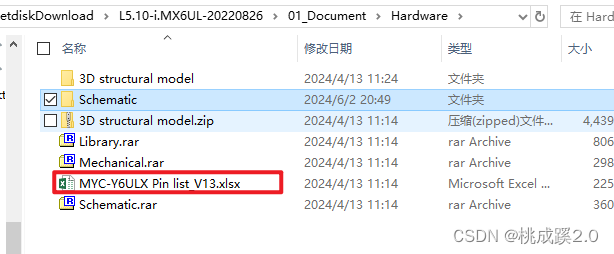
打开如下:
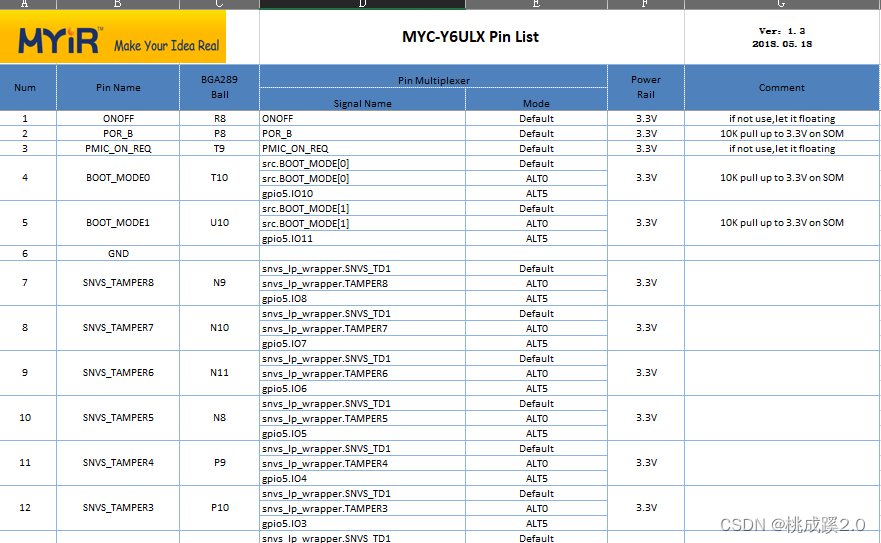
在linux上(也就是应用层驱动gpio),操作gpio的步骤如下:
输入下面命令导出GPIO echo 24 > /sys/class/gpio/export

设置GPIO方向:
设置为输出
echo "out" > /sys/class/gpio/gpio24/direction
设置为输入
echo "in" > /sys/class/gpio/gpio24/direction
查看gpio方向
cat /sys/class/gpio/gpio24/direction
之后就可以设置gpio的高低电平了
设置输出低电平
echo "0" > /sys/class/gpio/gpio24/value
设置输出高电平
echo "1" > /sys/class/gpio/gpio24/value
针对led,还设置了专门的驱动:
可以通过下面的命令读取led状态
cat /sys/class/leds/cpu/brightness
0就是关闭,这个led是pwm驱动的,这个数值在0-255之间

led的操作汇总如下:
echo 0 > /sys/class/leds/cpu/brightness 熄灭led
echo 0 > /sys/class/leds/cpu/brightness 点亮led
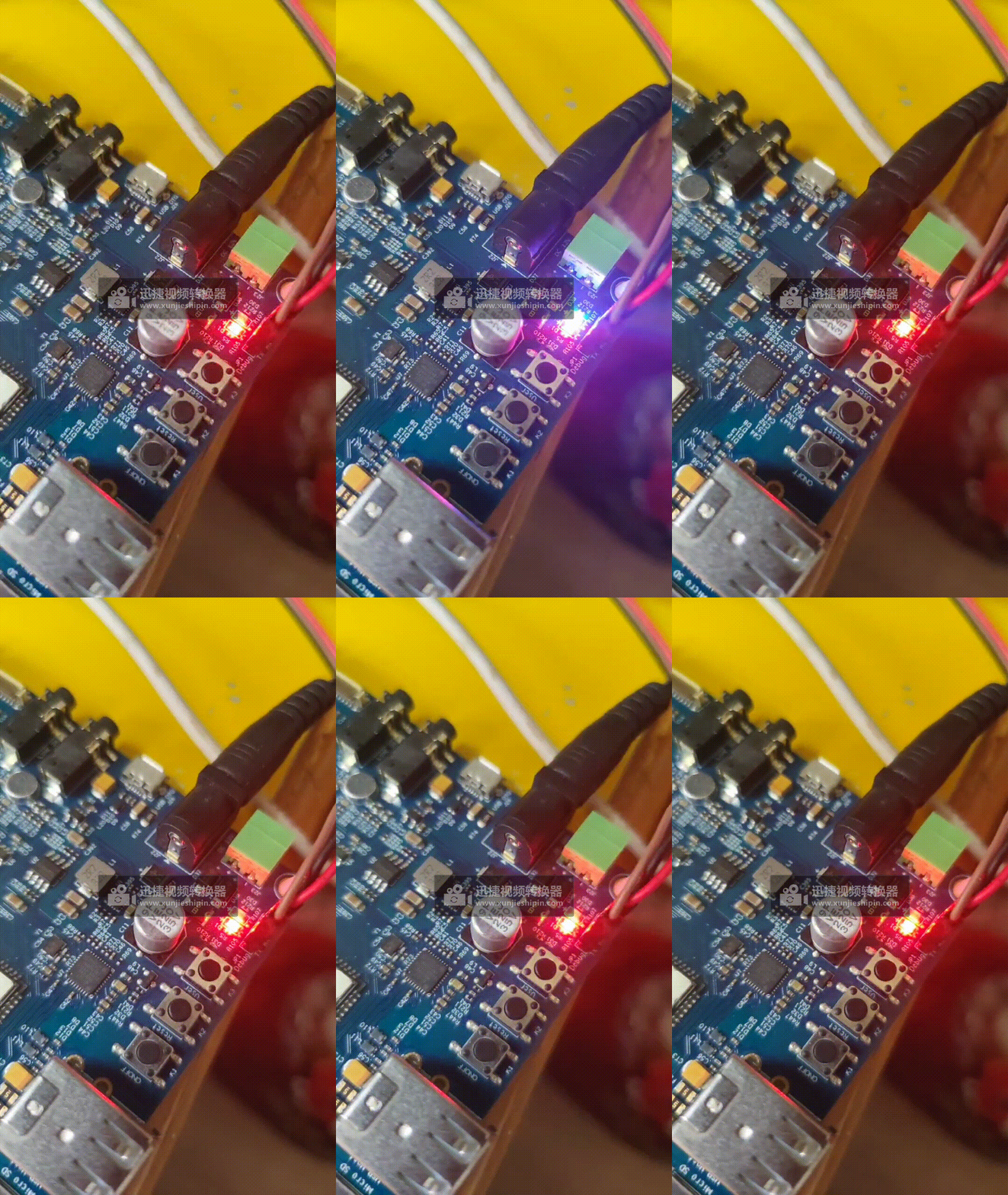
echo "heartbeat" > /sys/class/leds/cpu/trigger 开启led心跳
设置为心跳的效果如下:
gpio还可以引申出来按键,按键的效果如下:
这里我们看一下设备树的信息:
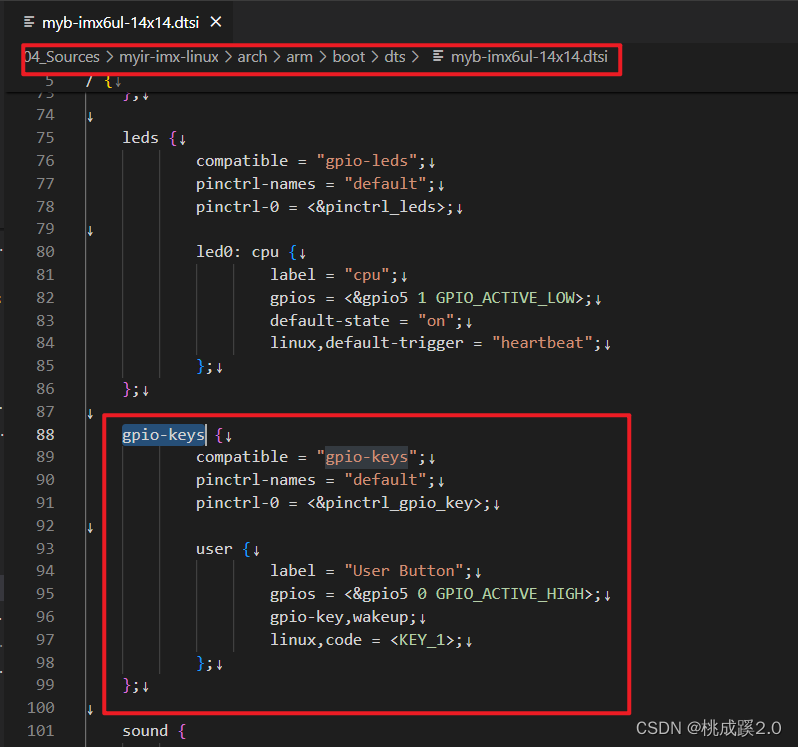
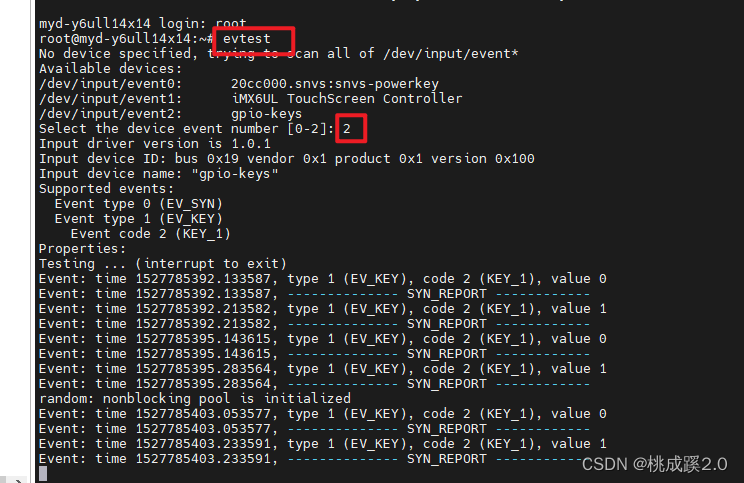
这里用的是一个脚本来测试的按键,在串口输入evtest,之后按下按键,就可以看到打印的信息,如下所示
除了上面测试的这些,这块板子接口丰富,由于时间原因我没有一一测试,这里仅是浅浅的测试了一下。
2、编译linux三大件
终于到了大头了,下面开始看一下这个板子的系统构建框架部分,简单来说就是linux三大件的部分了,这里主要参考这个文档
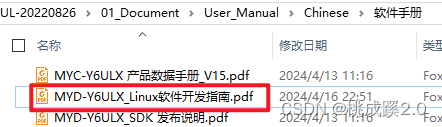
一开始我以为也是常规的buildroot的那一套,结果不是,他这里用的是Yocto的方式,这个我之前是从来没有接触过的,关于yocto,介绍是这样的:
- Yocto 不仅仅是一个制做文件系统工具,同时提供整套的基于 Linux 的开发和维护工作流程,使底层嵌入式开发者和上层应用开发者在统一的框架下开发,解决了传统开发方式下零散和无管理的开发形态。
下面来体验一下,这里我用的是windows上的wsl来开发,这个的好吃是可以榨干你电脑的性能,我觉得用起来还是很爽的。
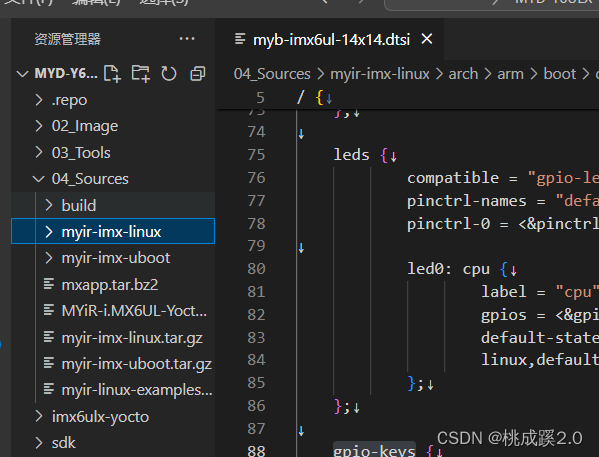
把需要的文件导入,准备编译
首先还是安装必要的库
sudo apt-get install gawk wget git-core diffstat unzip texinfo gcc-multilib
build-essential chrpath socat cpio python python3 python3-pip python3-pexpect
xz-utils debianutils iputils-ping python3-git python3-jinja2 libegl1-mesa libsdl1.2-
dev pylint3 xterm
设置环境变量,这里要求用个人账号,不能用root
mkdir -p ~/MYD-Y6ULX-devel
export DEV_ROOT=~/MYD-Y6ULX-devel
cp -r <DVDROM>/02_Images $DEV_ROOT
cp -r <DVDROM>/03_Tools $DEV_ROOT
cp -r <DVDROM>/04_Sources $DEV_ROOT
接下来是安装编译器,进入sdk目录,输入下面命令这个工具链要你自己用官方给的资料里面拷贝过来,有下面两种:
安装编译工具的命令
./fsl-imx-fb-glibc-x86_64-myir-image-fullcortexa7t2hf-neon-myd-y6ull14x14-toolchain-5.10-gatesgarth.sh
使用下面命令测试是否安装完成:
source /opt/test5.10/environment-setupcortexa7t2hf-neon-poky-linux-gnueabi
$CC -v
看到如下输出,说明OK了
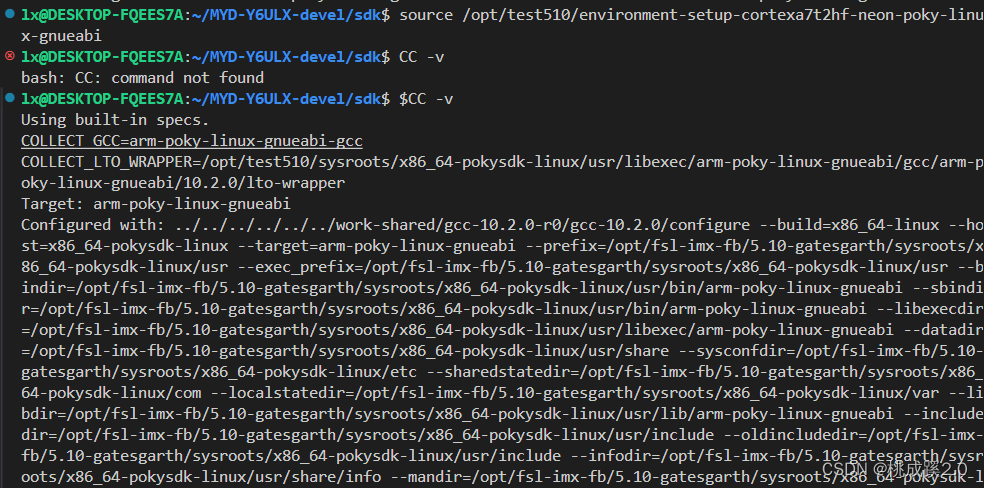
之后就可以编译了(构建镜像)
进入源码目录,开始解压
cd $DEV_ROOT/04_Sources
tar -xzf MYiR-i.MX6UL-Yocto.tar.gz
大概是这些内容:

然后官方教程让你去网上拉更新下代码,这也太慢了,还好他给了替代方案,就是这个10几个g的大包,直接解压他就完事了
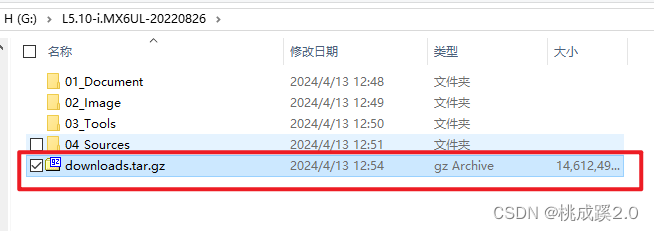
回到上一级新建一个路径,之后去这个路径下面解压
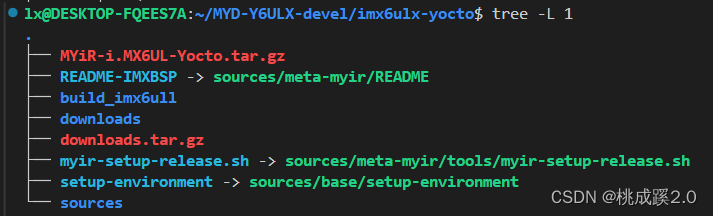
cd imx6ulx-yocto
 tar -xvf downloads.tar.gz -C ./
搞完是这样的
之后就可以开始编译了(我只能说确实方便)
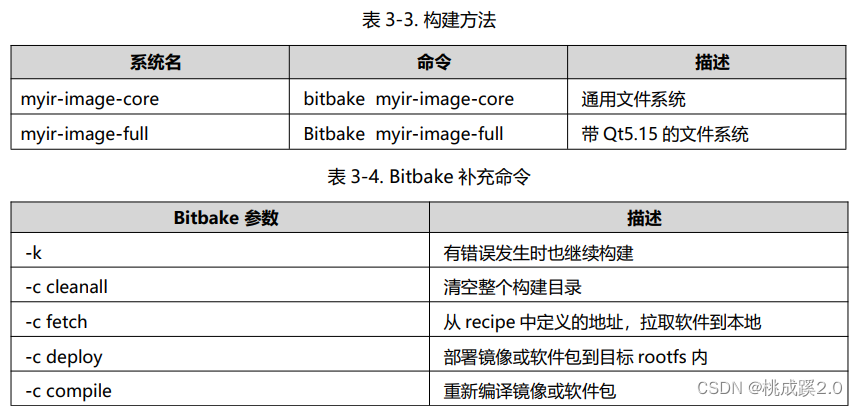
bitbake myir-image-full 带gui的版本
bitbake myir-image-core 不带gui版本
编译开始后就会自动去寻找匹配,然后下载,之后就是疯狂占用cpu编译了
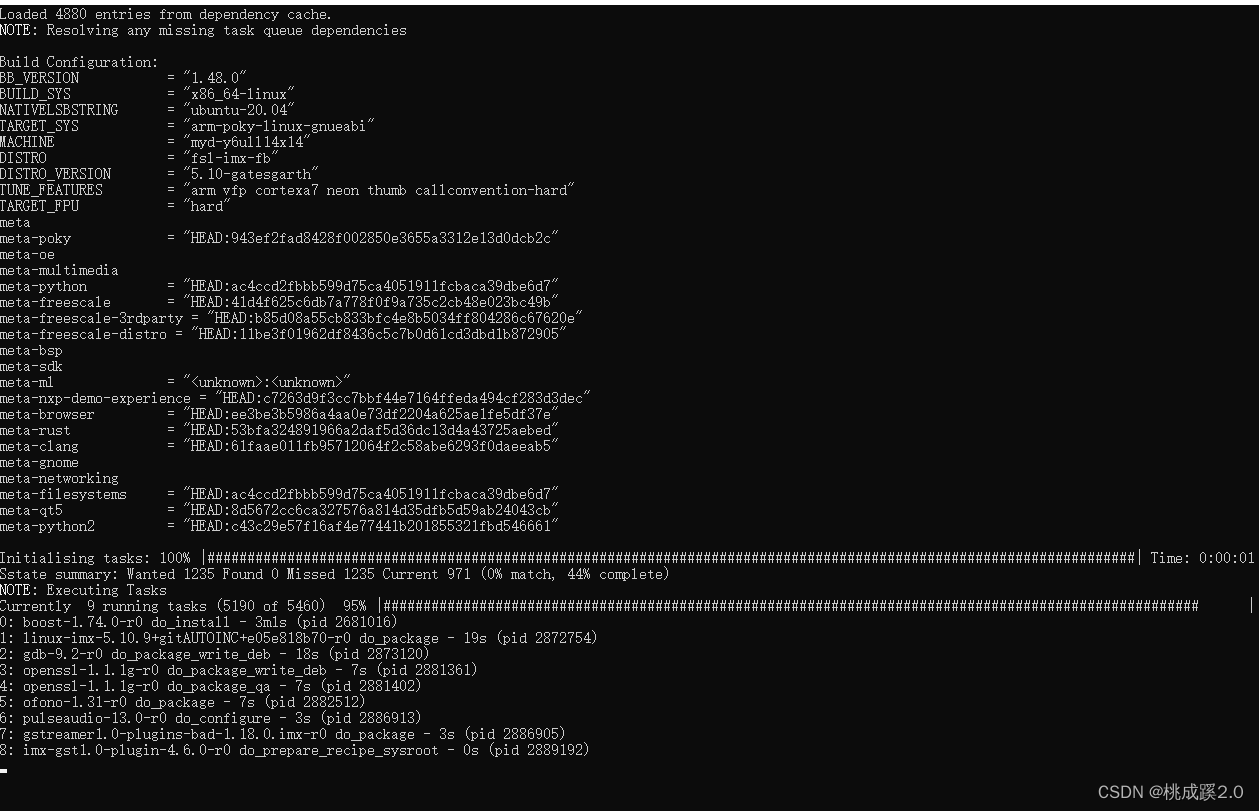
编译好了是这样的,编译产物在这个路径下:tmp/deploy/ima ges/myd-y6ull14x14/
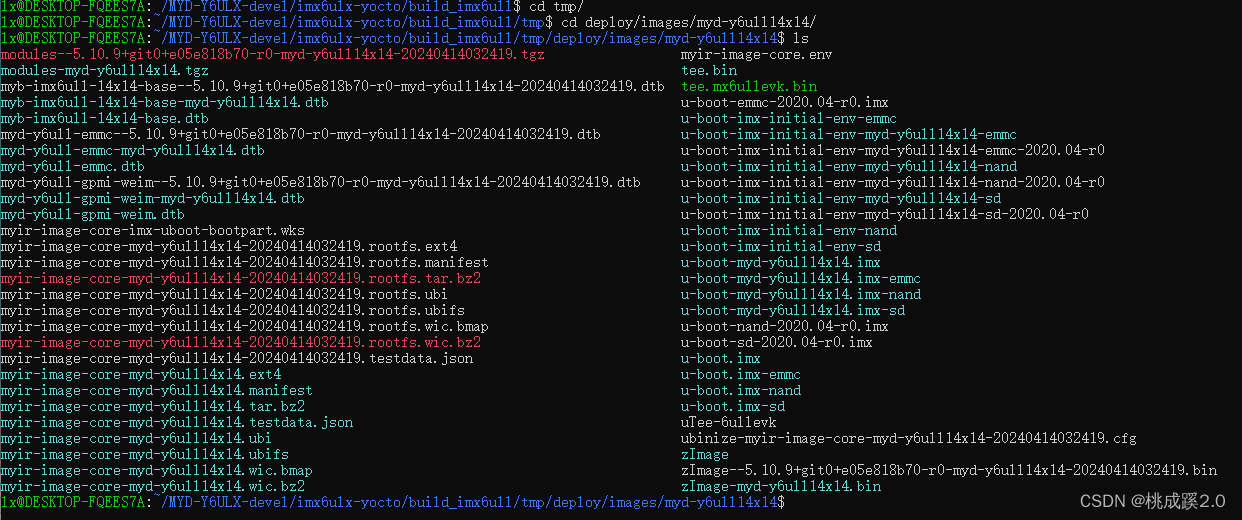
这些就是三大件了,不得不说这个构建方式确实方便啊
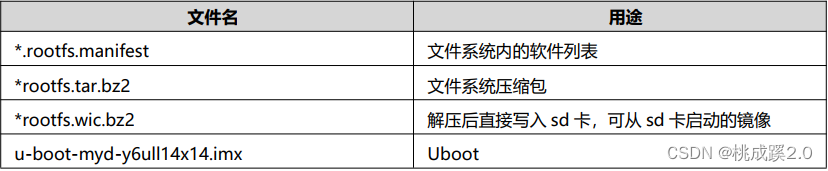
然后关于这个构建我总结下吧:
- 1、网络要好,要能连外网那种,不然总会有超时什么的拉不下来,很麻烦这样搞得
- 2、失败了就再来一次,我也是失败了两三次才行的,但是只要成功了一次后面就没失败过了
- 3、有一个小问题,是下面这个报错
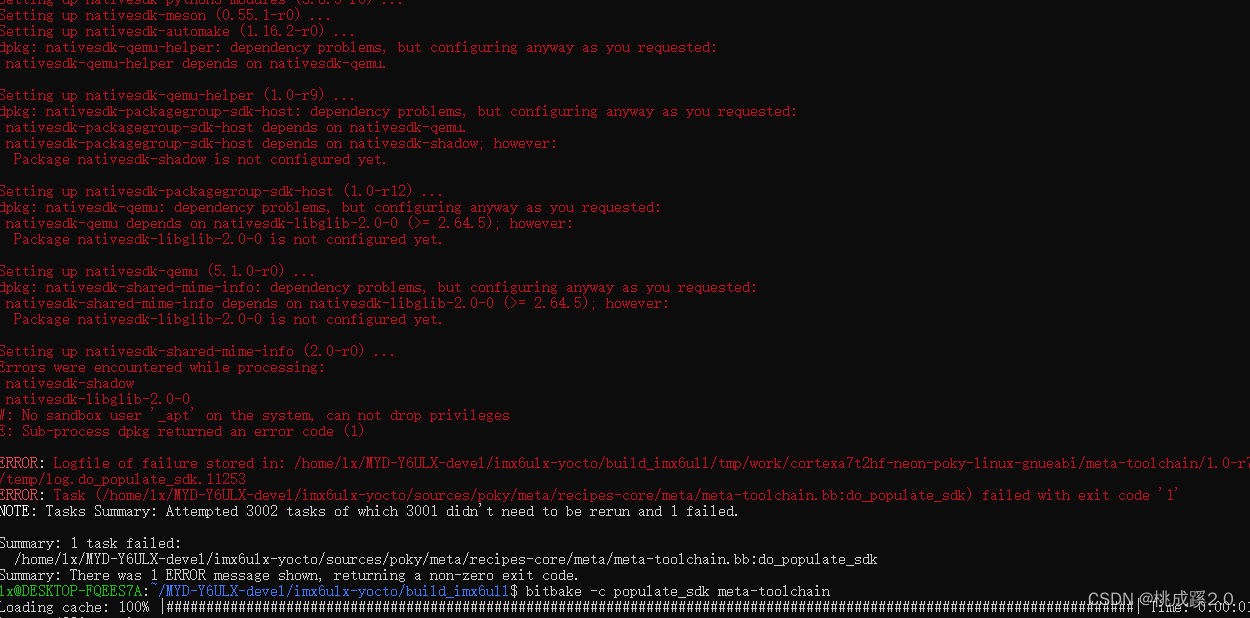
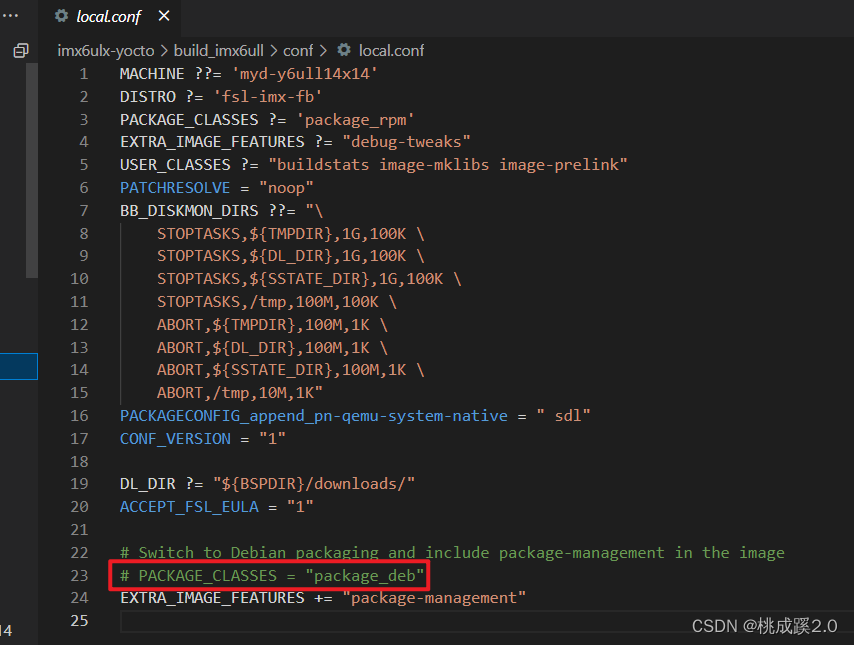
最后解决方案是参考的这里
https://community.nxp.com/t5/i-MX-Processors/Yocto-Error-when-generating-the-SDK-for-imx-linux-5-10/m-p/1261377
具体改动的话参考我这里吧:
之后就是烧录固件了,不得不说这个烧录固件是真的方便了,这里我用的是usb更新(前面不是提到官方送了一个USB数据线吗,没想到这里用到了,真是贴心哦,爽歪歪了)

更新固件步骤如下:
- 切换启动拨码开关(SW1)的第三位位 OFF,第四位为 ON
- 使用 USB 转接线(Type-A 转 Micro-B)连接 PC 机 USB 端口与开发板 Micro USB OTG 端口(J26)
- 使用 DC 12V 电源适配器连接至开发板的电源座(J22)
- 以管理员权限打开 cmd 窗口,进入 MYD-i.MX6ULX_UUU_v1.1 目录,输入:
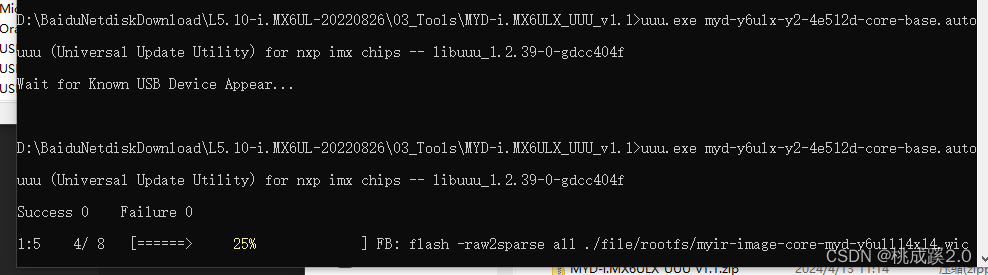
uuu.exe myd-y6ulx-y2-4e512d-qt.auto 开始烧写系统
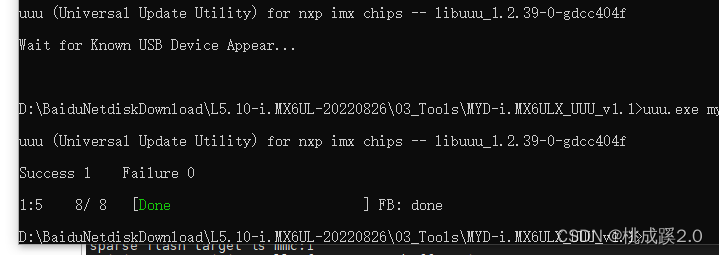
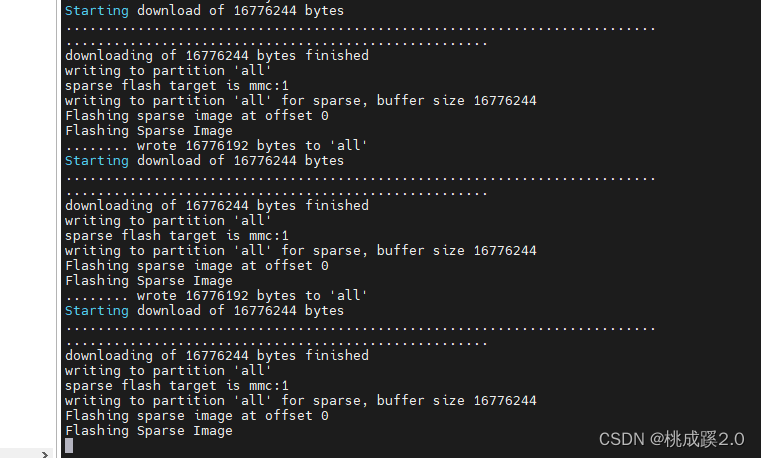
刷写过程如下:
进度条走完重启:
启动
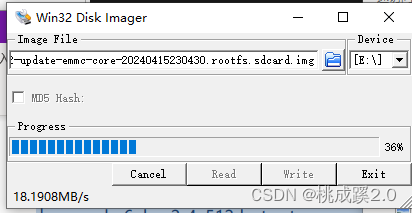
如果用sd卡来更新,用下面的方式制作sd卡镜像,之后插卡更新即可
之后启动
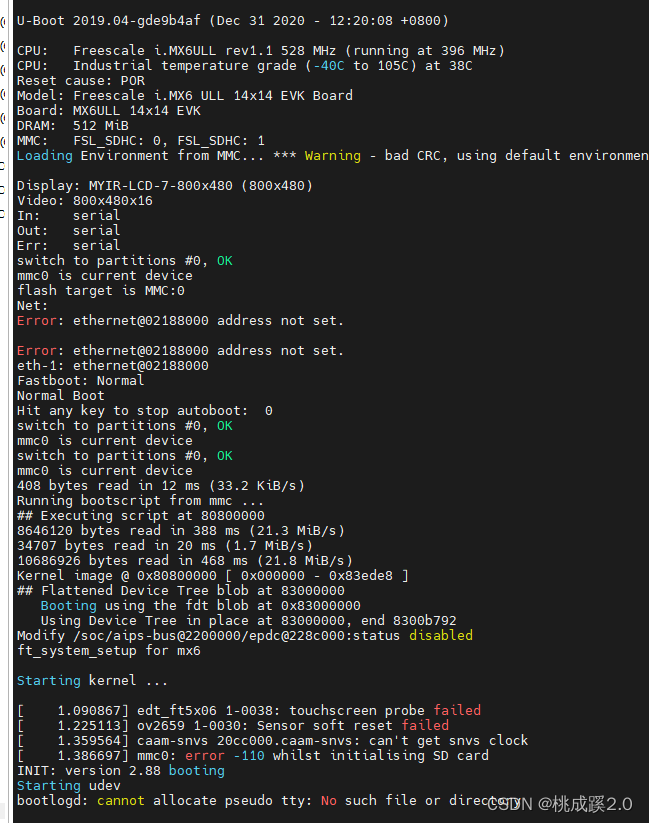
三大件这里限于篇幅就到这里了,怎么说呢,感觉这个新的工具还是很方便,然后官方提供的这些下载工具也都很给力,用起来还是很爽的。
版块:  米尔
米尔
2024/06/02 22:37
全部评论