

MOLUN

斐讯N1刷机飞牛NAS之变砖之旅
在数码爱好者的探索之路上,斐讯N1这款设备一直备受关注。今天要和大家分享的,便是斐讯N1刷机进而实现飞牛NAS功能的奇妙之旅。对于许多热衷于挖掘设备潜力、拓展其应用范围的朋友来说,斐讯N1刷机成飞牛NAS,无疑是为其数码生活开启了一扇新的大门,带来更多可能性与便利。让我们一同走进这个充满惊喜的斐讯N1刷机之飞牛NAS的世界吧。
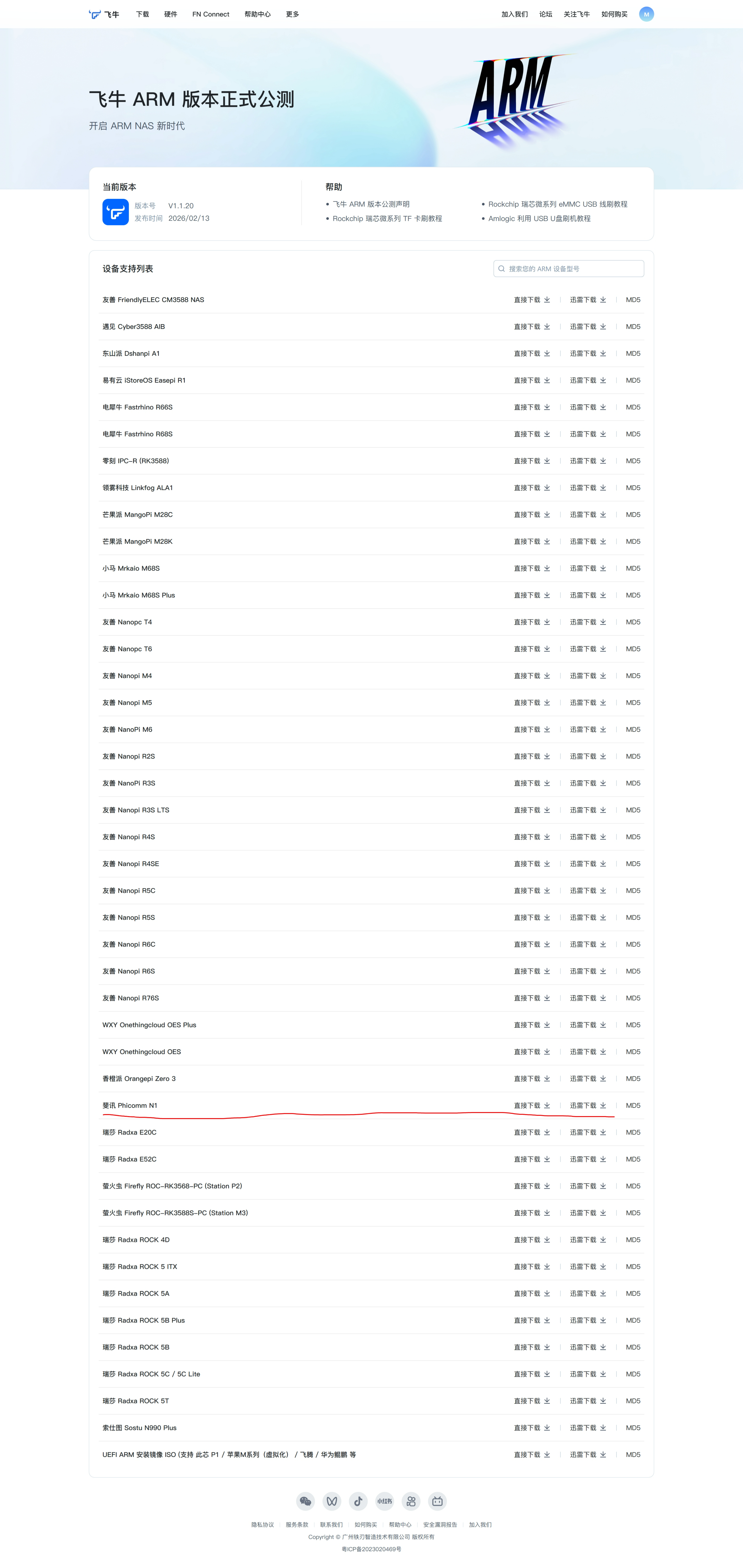
下载飞牛NAS镜像:https://www.fnnas.com/download-arm
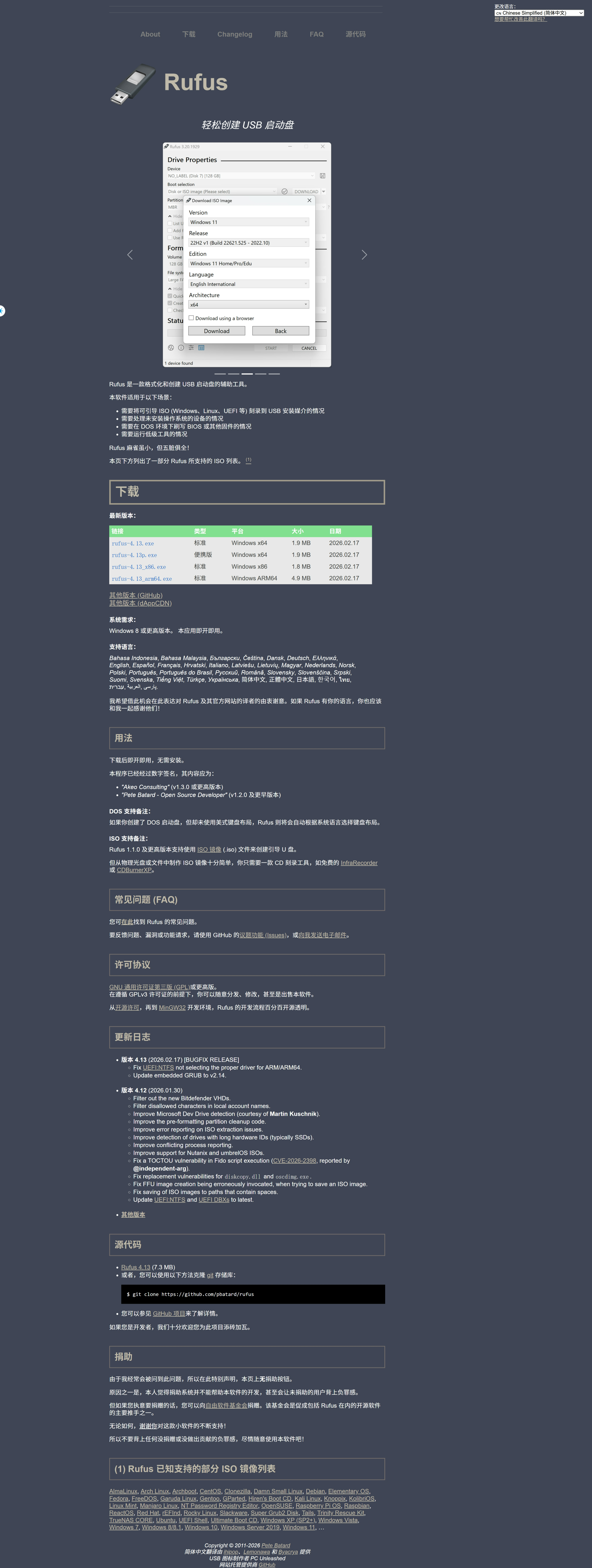
下载镜像烧录工具:Rufus https://rufus.ie/zh/
烧录系统镜像到U盘
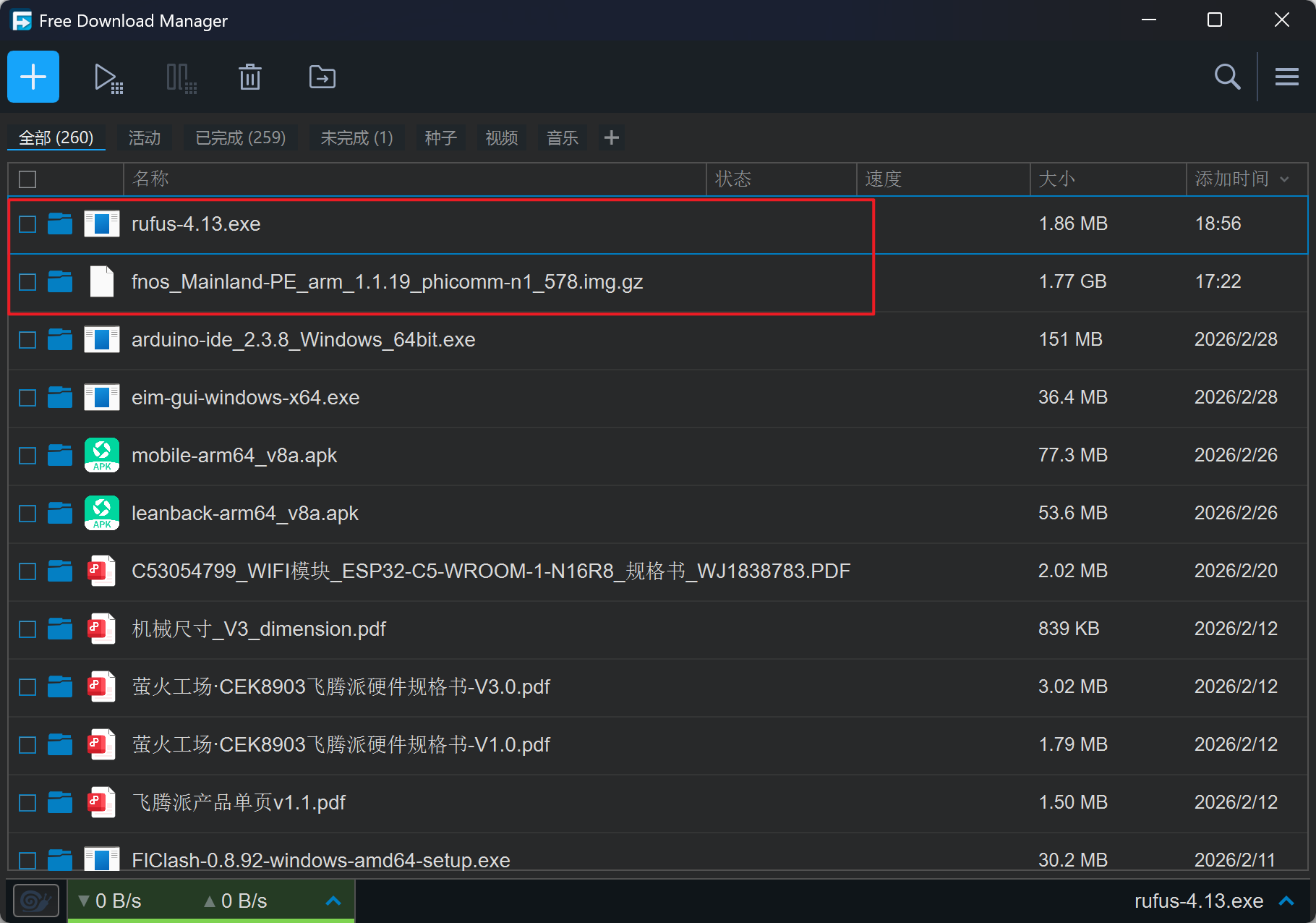
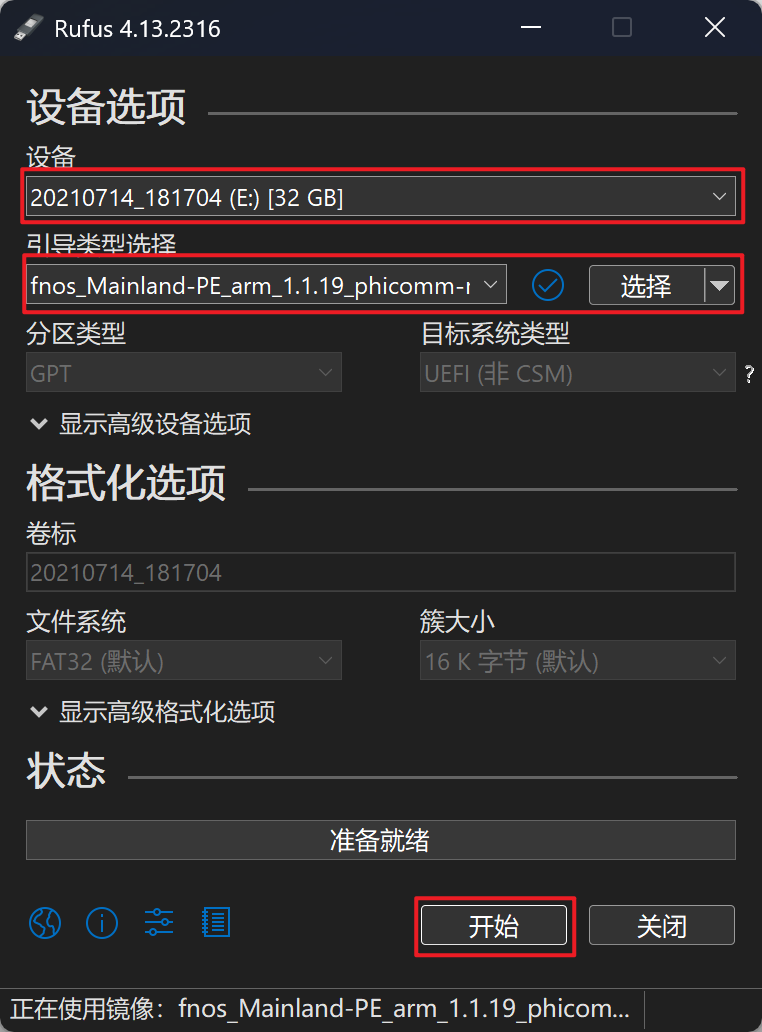
笔记本插入U盘,打开Rufus,选择U盘,选择下载的飞牛NAS镜像:fnos_Mainland-PE_arm_1.1.19_phicomm-n1_578.img.gz
点击开始,开始制作系统U盘。
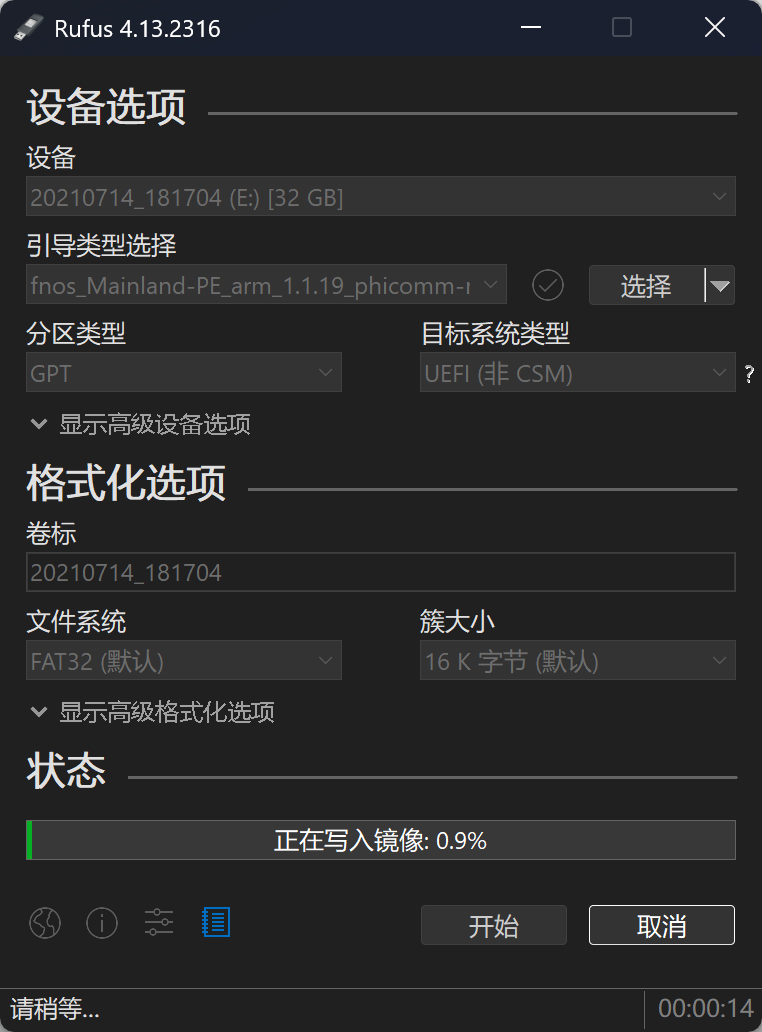
注意事项:U盘文件,需要的提前做好备份,镜像不需要提前解压。balenaEtcher烧录镜像有时候会提示需要提前解压镜像。
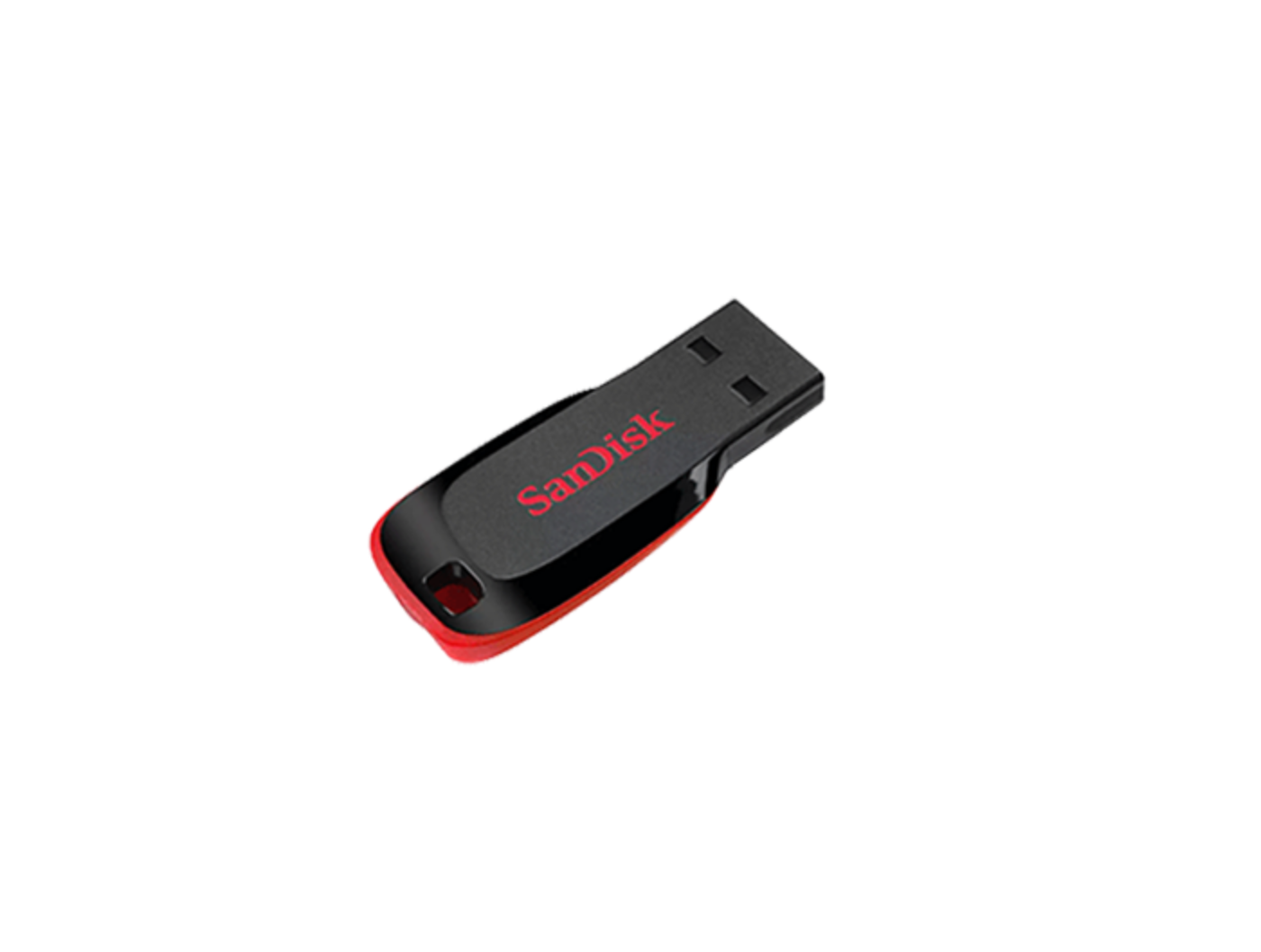
SANDISK Cruzer Blade USB Flash Drive
本次使用的U盘是闪迪 SANDISK Cruzer Blade USB Flash Drive 32GB
特别说明:我的斐讯N1曾经刷过好多次电视盒子系统、Armbian系统等,因此不需要USB公对公数据线,直接使用U盘即可启动,如果你的是原版系统,可能需要先用USB公对公数据线,通过晶晨Amlogic软件烧录官改固件,通过ADB命令开启U盘启动方式。
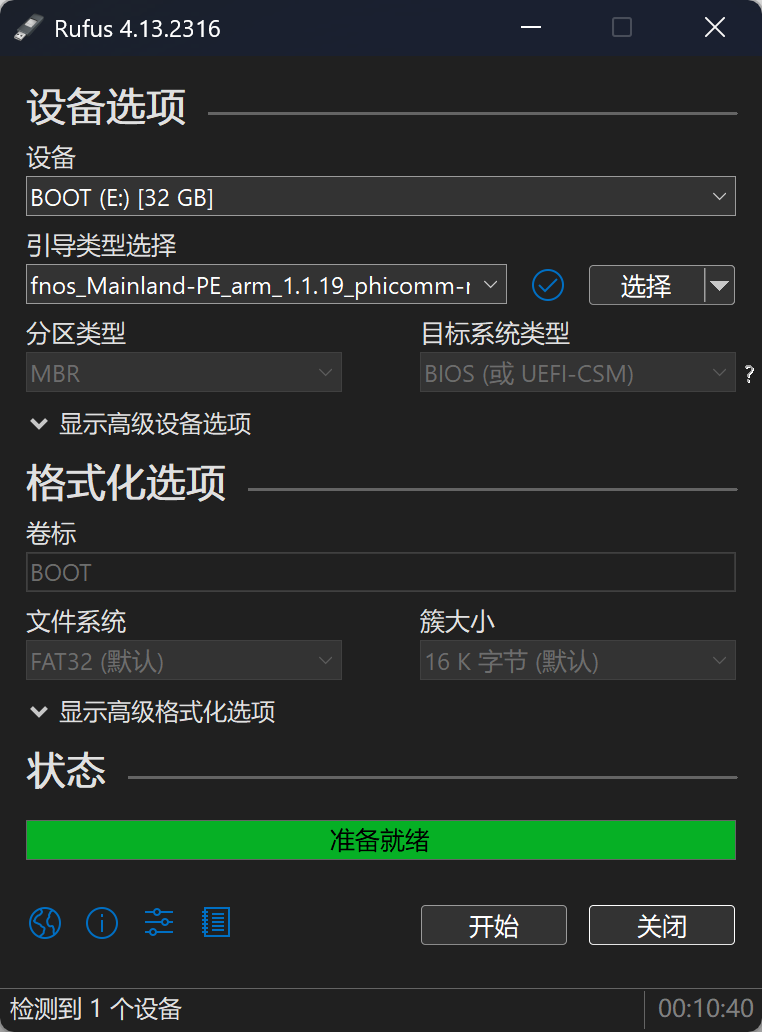
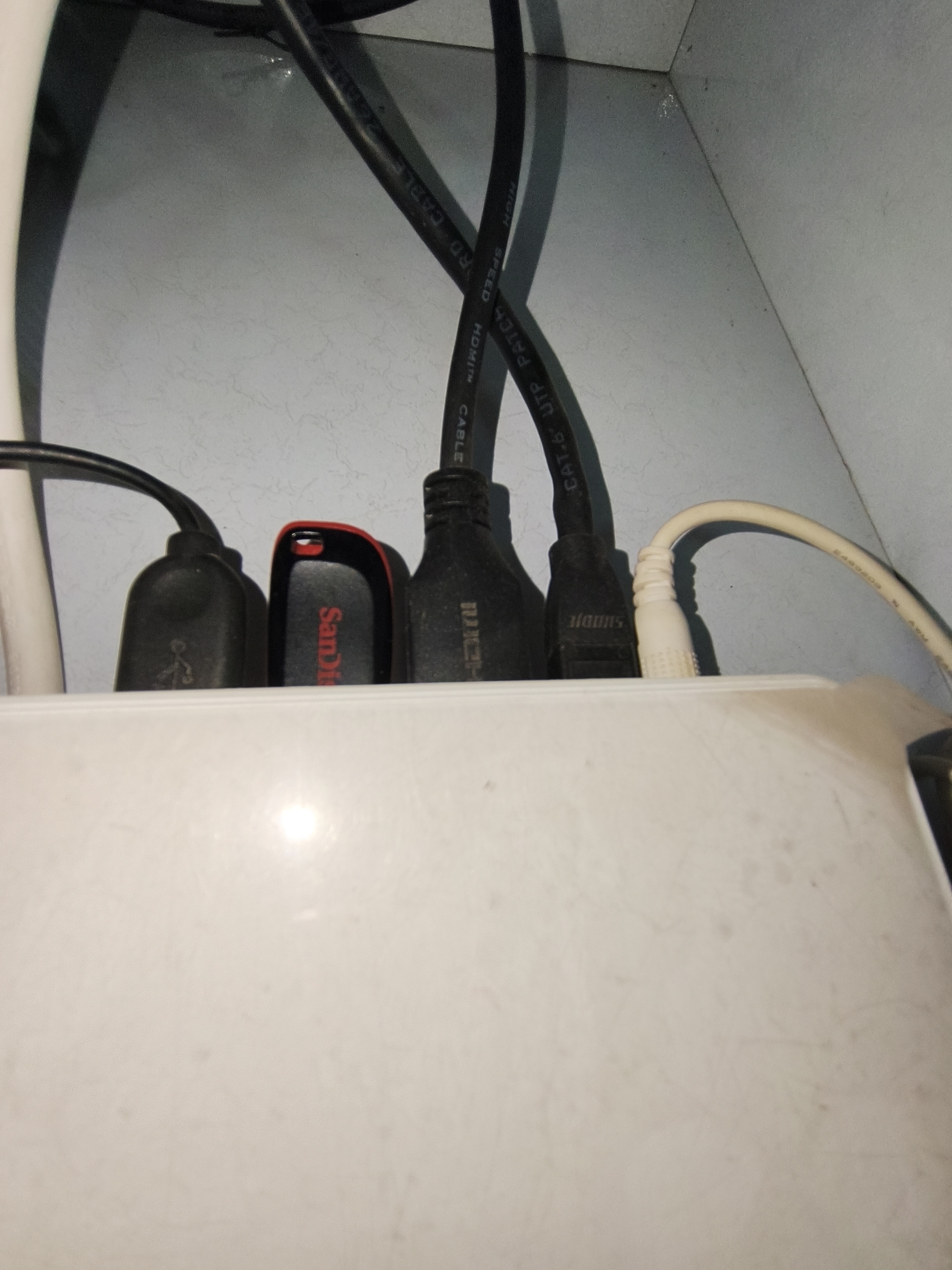
启动U盘制作完成。关闭软件,将U盘插入斐讯N1靠近HDMI口的USB口,插入网线,上电启动。
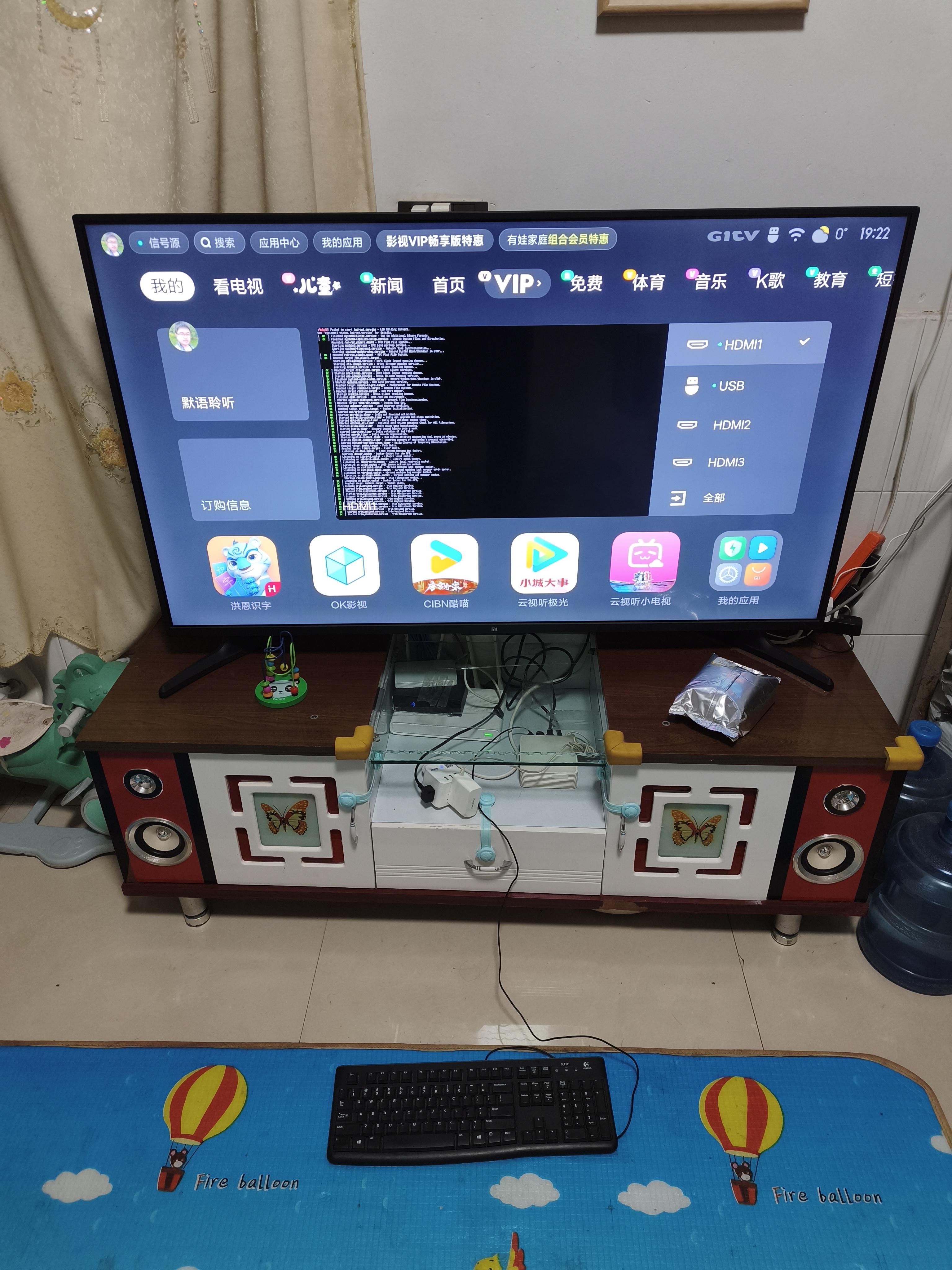
当你看到IP地址后,按ENTER登陆,默认账号密码root/root
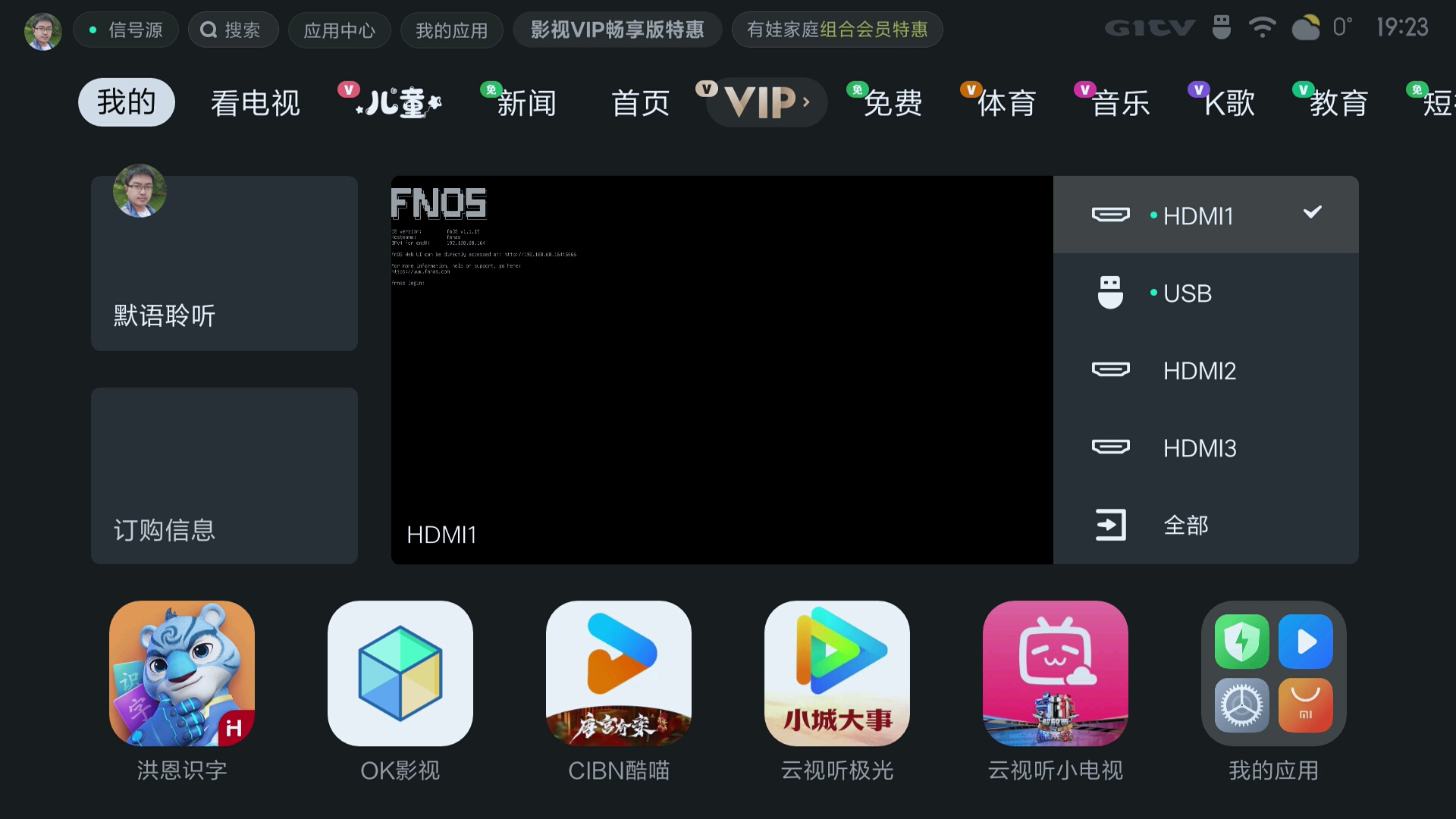
输入 /root/install-to-emmc.sh开始烧录到emmc
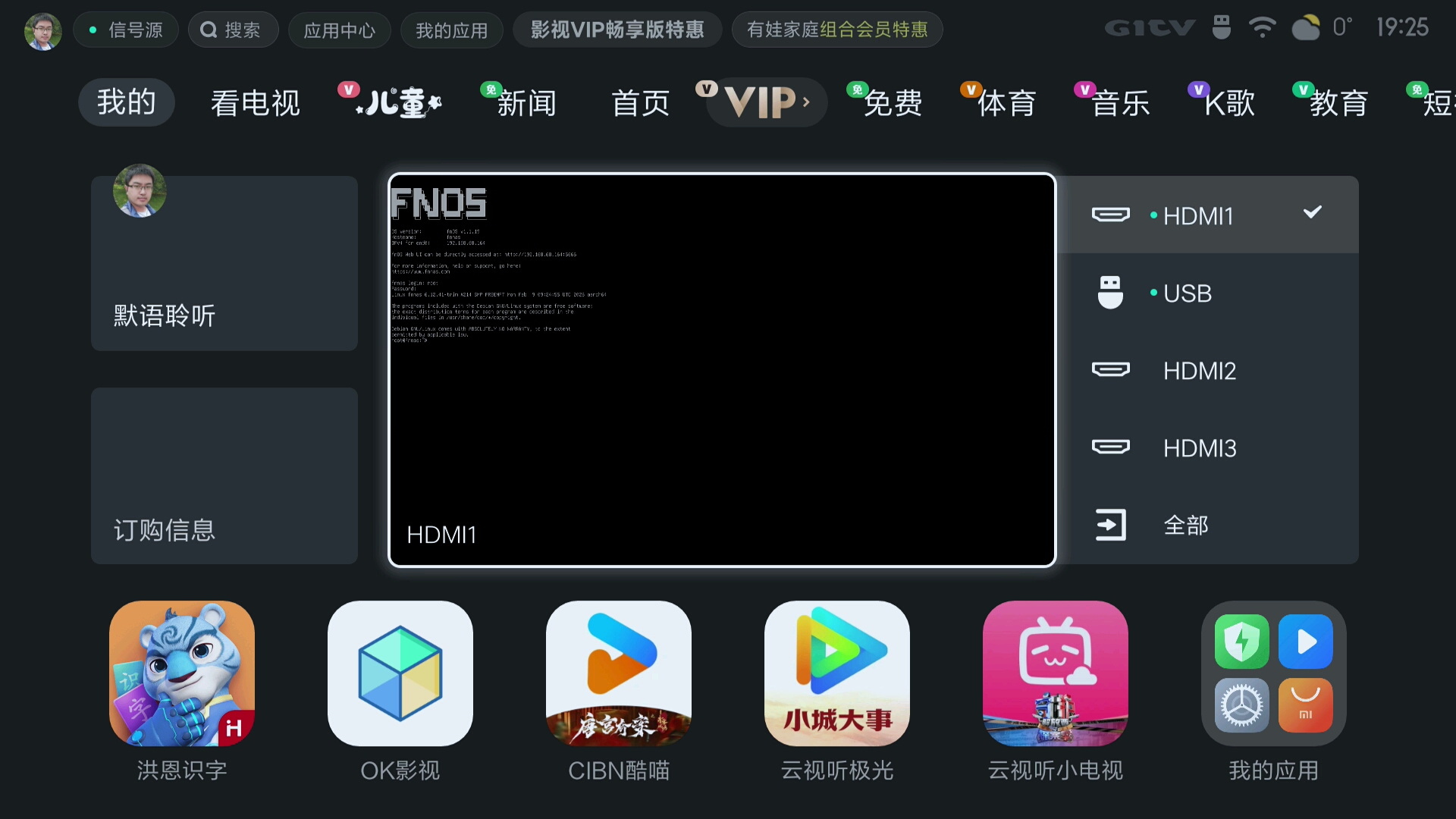
显示Complete copy OS to eMMC即烧录完成
拔掉U盘,输入reboot重启,或者直接拔掉电源重新上电。

重启后显示的IP地址及飞牛OS的访问地址(默认是 DHCP IP,也可以从上游路由器界面中获取)。
IP地址:http://192.168.68.164:5666/
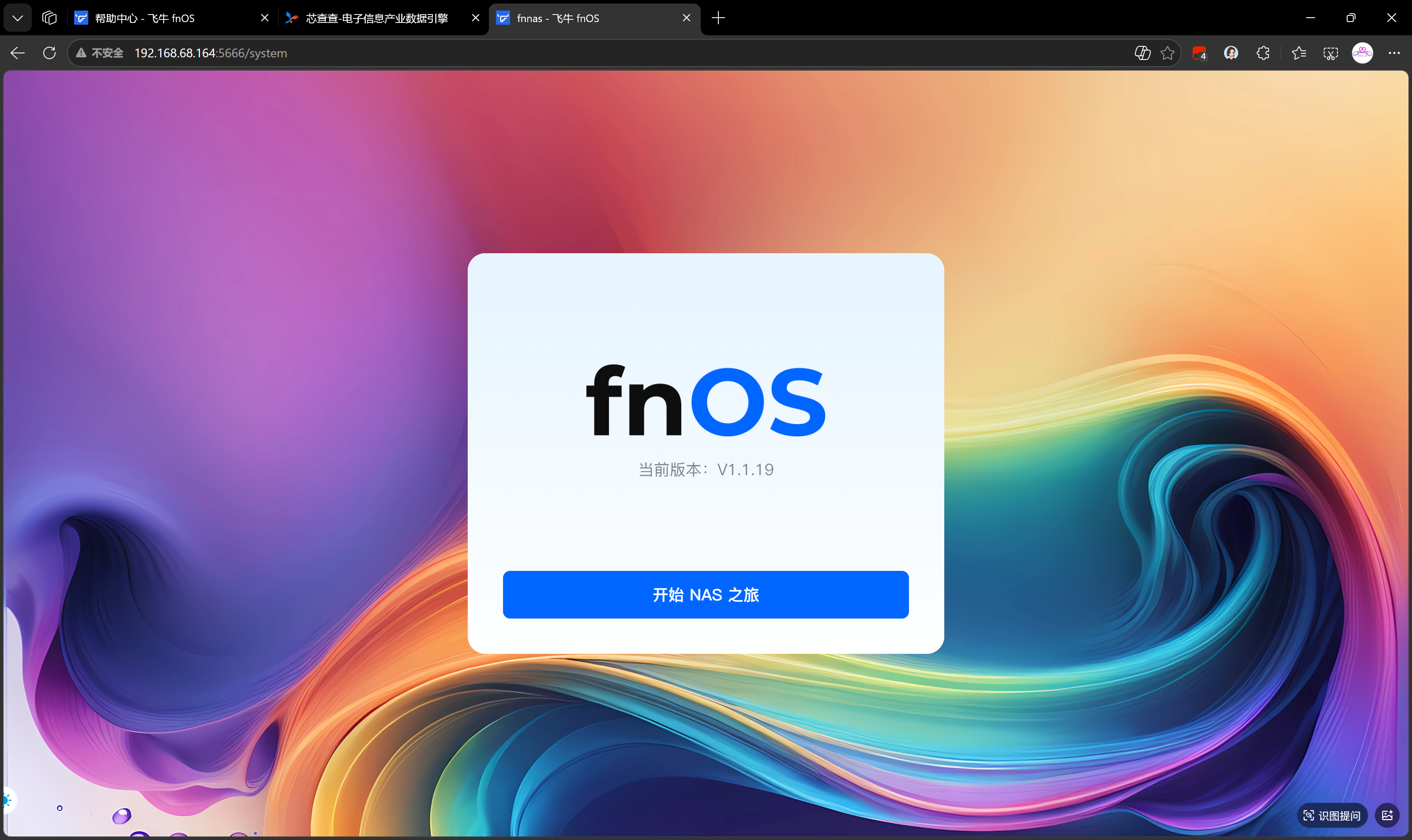
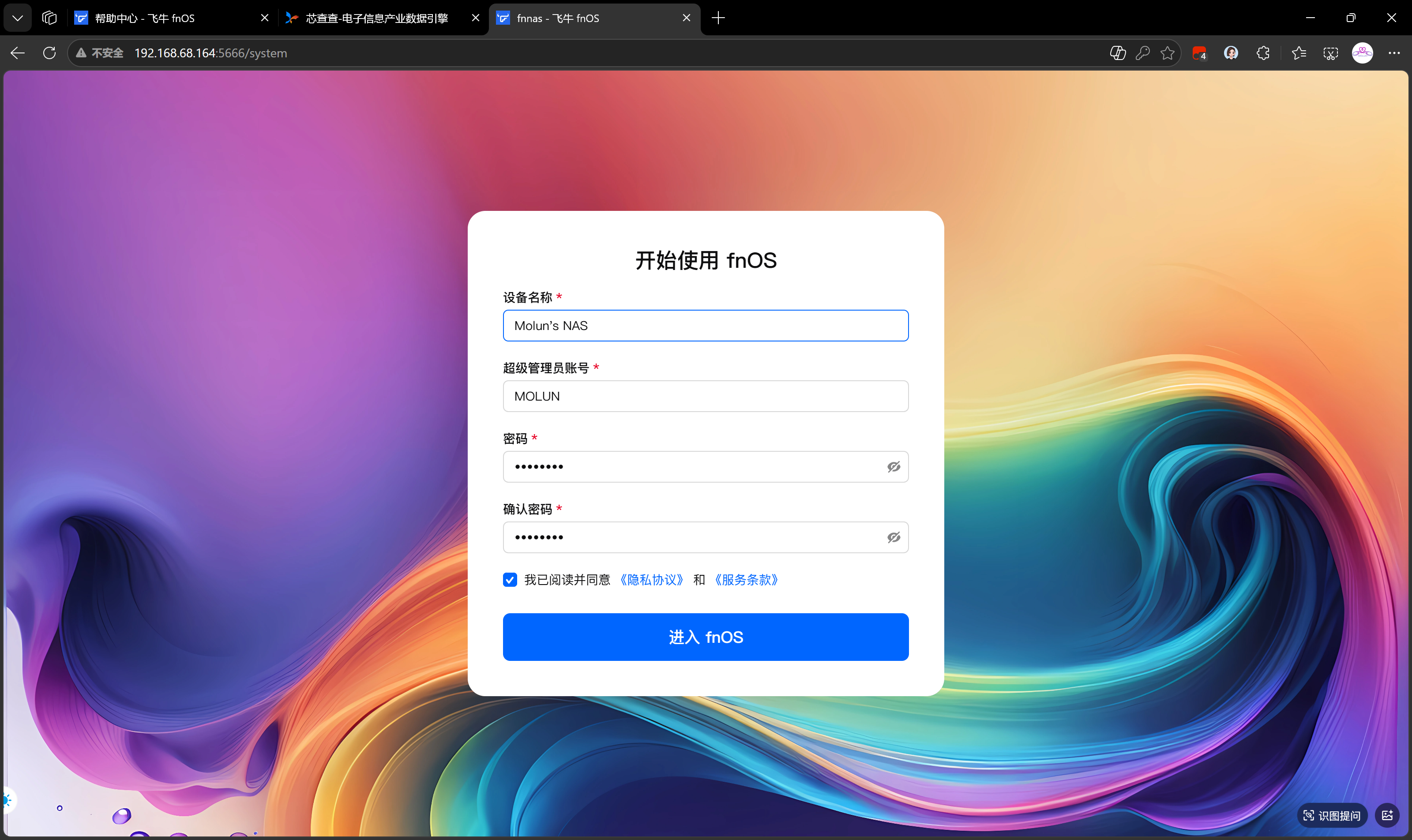
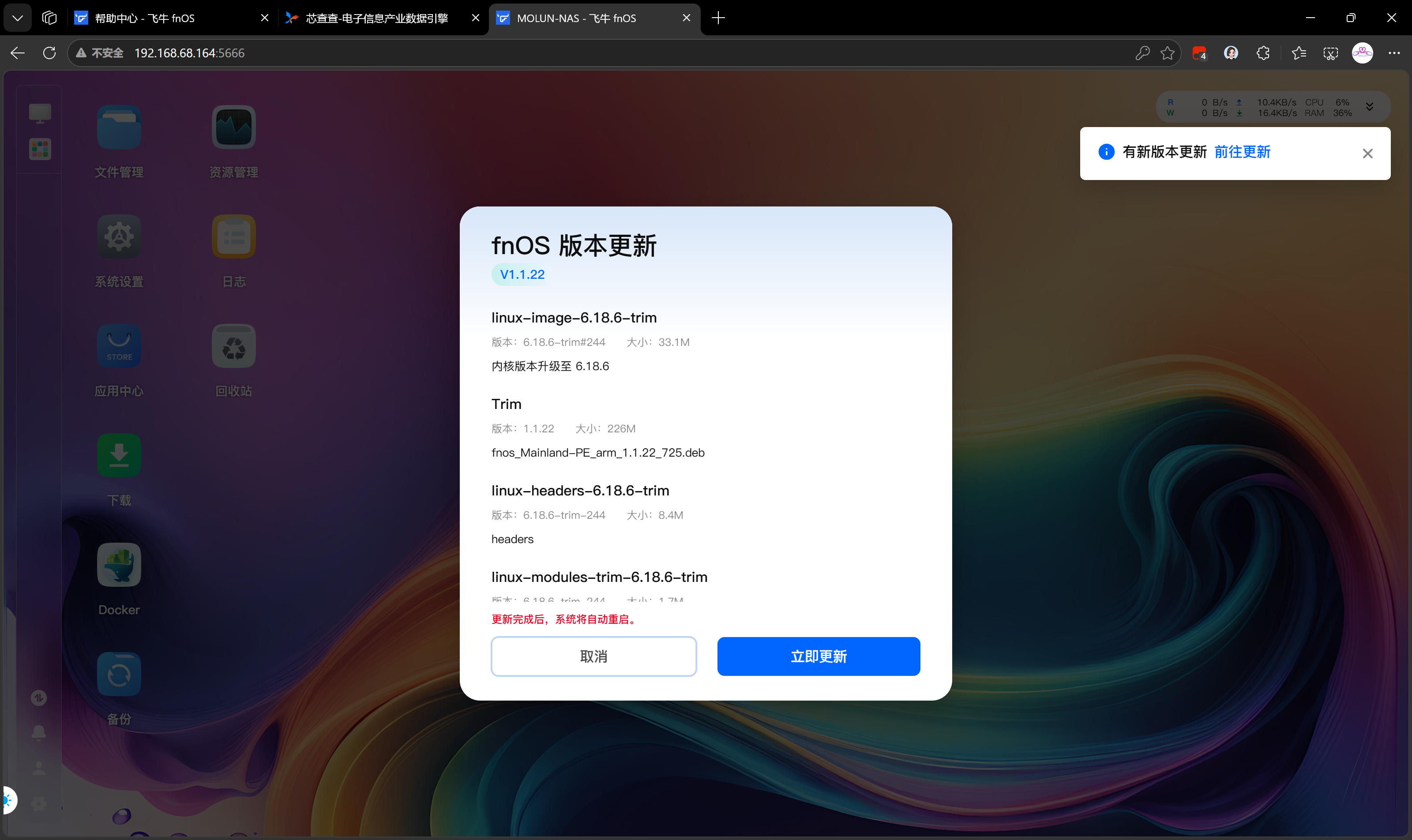
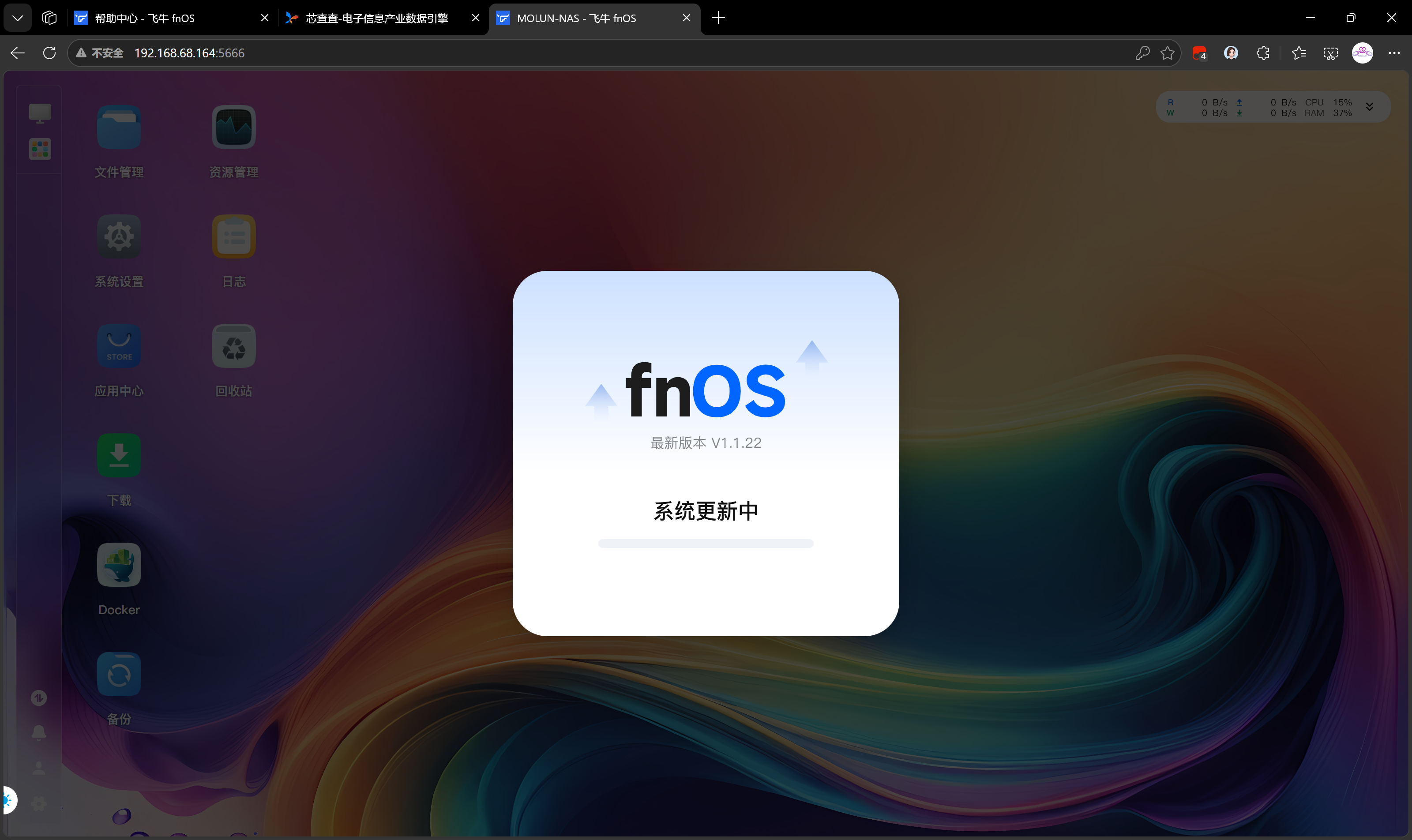
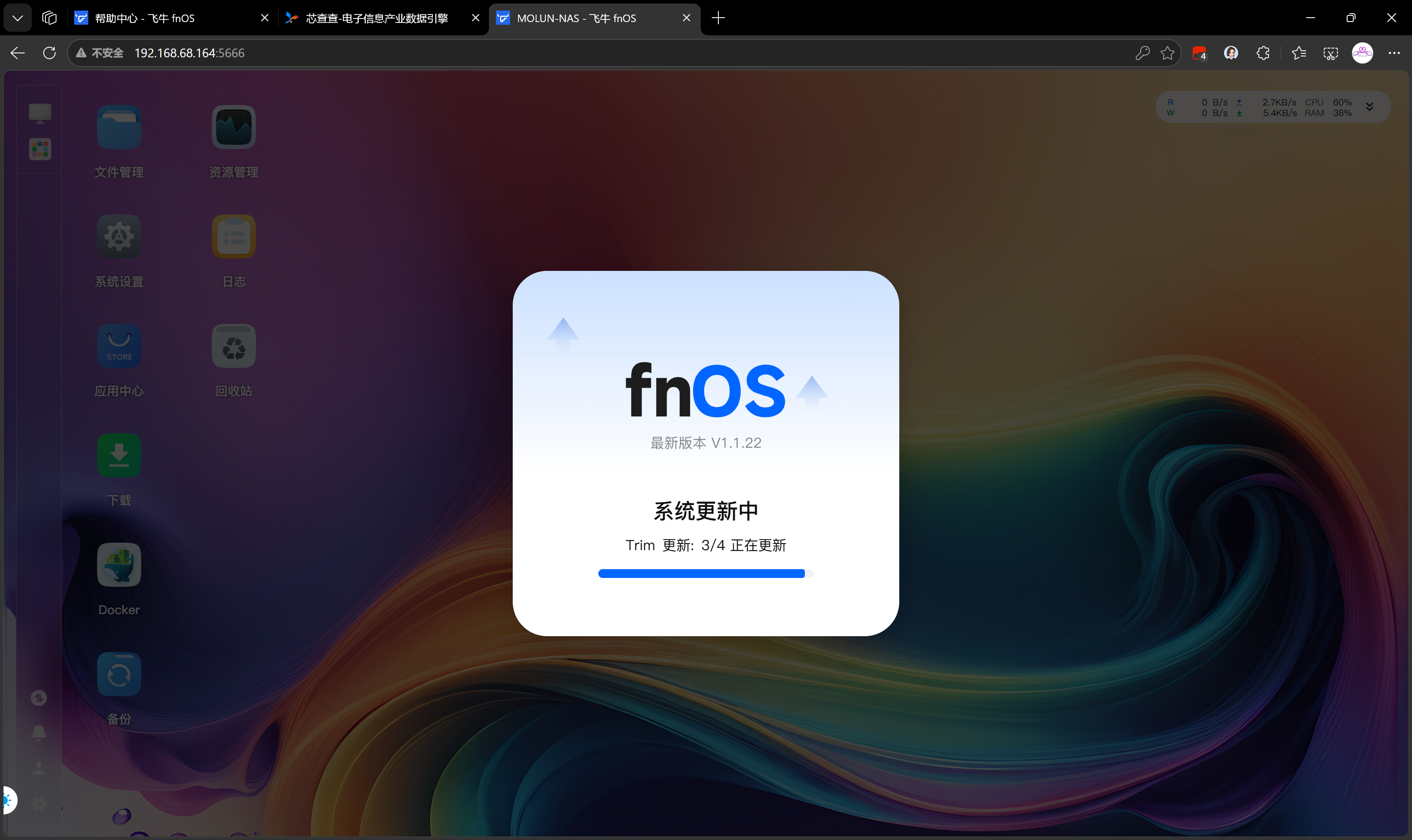
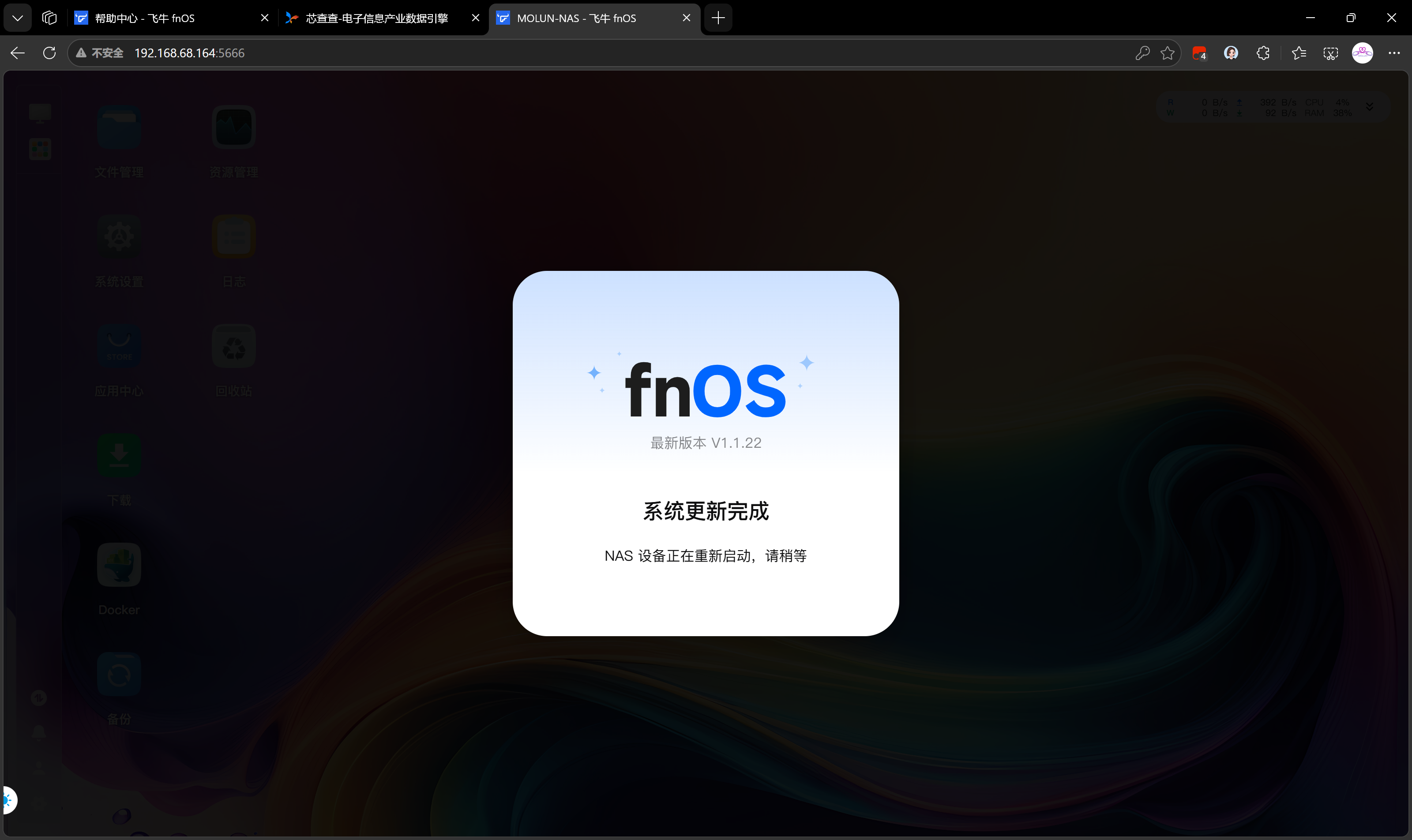
很不幸的是,OTA更新完成后机器就顺利的变砖了!
版块:
维修技术交流
2026/03/06 20:37


全部评论